Command Prompt (CMD) là một trong những công cụ quyền năng nhất trên Windows, cho phép người dùng thực thi các lệnh hệ thống, quản lý file, và khắc phục sự cố. Đối với các nhà phát triển, quản trị viên hệ thống, hoặc bất kỳ ai muốn kiểm soát sâu hơn máy tính của mình, việc thành thạo các cách mở CMD là điều kiện tiên quyết. Mặc dù tổ hợp phím Win + X là một lựa chọn phổ biến, nhưng nó chỉ là một trong số rất nhiều.
Trong bài viết này, Tech Hacks sẽ đi sâu vào 12 phương pháp khác nhau để khởi động Command Prompt trên Windows 10, giúp bạn linh hoạt hơn trong mọi tình huống làm việc.
Các Phương Pháp Truy Cập CMD Nhanh Chóng trên Windows 10
1. Mở Command Prompt qua menu Win + X (Power User Menu)

Đây là phương pháp được nhiều người dùng ưa chuộng vì sự tiện lợi. Chỉ cần nhấn tổ hợp phím Win + X, một menu ngữ cảnh sẽ hiện ra. Từ đó, bạn có thể chọn Command Prompt để mở ở chế độ người dùng thông thường, hoặc Command Prompt (Admin) để khởi chạy với quyền quản trị viên. Quyền Admin là cần thiết cho nhiều tác vụ hệ thống quan trọng.
2. Khởi động CMD từ Task Manager

Task Manager không chỉ dùng để quản lý tiến trình. Bạn có thể mở nó (Ctrl + Shift + Esc hoặc Ctrl + Alt + Del), sau đó chọn File > Run New Task. Trong hộp thoại Create new task, gõ cmd hoặc cmd.exe. Nhấn OK để mở CMD thường. Để mở với quyền Admin, hãy đánh dấu vào ô Create this task with administrative privileges trước khi nhấn OK. Đây là một cách linh hoạt khi bạn đã có Task Manager mở sẵn.
3. Mở CMD Admin bằng Mẹo Bí Mật trong Task Manager

Đây là một thủ thuật ít người biết nhưng cực kỳ hiệu quả. Khi Task Manager đang mở, bạn chỉ cần giữ phím Ctrl và đồng thời click vào File > Run New Task. Cửa sổ Command Prompt sẽ tự động khởi chạy với quyền quản trị viên mà không cần phải đánh dấu tích vào bất kỳ ô nào. Rất tiện lợi cho những ai cần truy cập nhanh quyền Admin.
4. Sử dụng Khung Search (Cortana) để Khởi Chạy CMD

Khung Search trên thanh tác vụ (Taskbar) là một trong những cách nhanh nhất để tìm và khởi động ứng dụng. Chỉ cần gõ "cmd" vào ô tìm kiếm, Command Prompt sẽ hiện ra. Bạn có thể nhấn Enter để mở thường, hoặc click chuột phải vào kết quả tìm kiếm và chọn Run as Administrator để mở với quyền quản trị. Với Cortana, bạn thậm chí có thể ra lệnh bằng giọng nói: "Launch Command Prompt".
5. Tìm và Mở CMD từ Menu Start
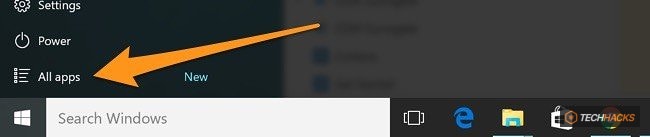
Phương pháp truyền thống này vẫn hoạt động tốt. Mở Menu Start, cuộn xuống danh sách All apps. Tìm thư mục Windows System, và bên trong đó bạn sẽ thấy Command Prompt. Click chuột trái để mở thường, hoặc chuột phải để có thêm tùy chọn Run as Administrator. Đây là cách lý tưởng khi bạn muốn duyệt qua các ứng dụng một cách có hệ thống.

6. Trực tiếp từ File Explorer (Thư mục System32)

Nếu bạn muốn biết chính xác vị trí của file thực thi CMD, hãy mở File Explorer và điều hướng đến C:\Windows\System32. Tại đây, bạn sẽ tìm thấy file cmd.exe. Kích đúp vào nó để khởi chạy Command Prompt. Phương pháp này hữu ích cho việc kiểm tra tính toàn vẹn của file hoặc khi bạn cần truy cập CMD từ một môi trường khác.
7. Mở Command Prompt thông qua hộp thoại Run
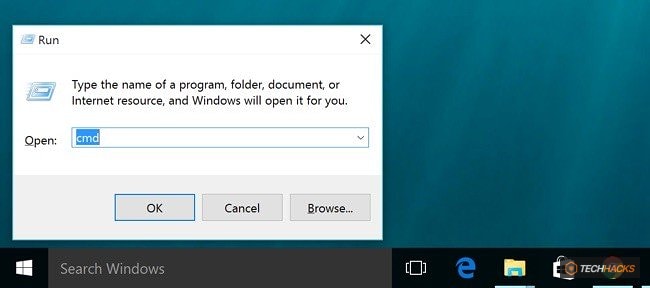
Hộp thoại Run (Win + R) là một công cụ nhanh gọn để mở các chương trình hoặc file. Chỉ cần gõ cmd vào hộp thoại và nhấn Enter hoặc click OK. Đây là một cách cực kỳ nhanh chóng khi bạn đã quen với việc sử dụng các lệnh tắt bàn phím.
8. Khởi động CMD từ Thanh Địa Chỉ của File Explorer
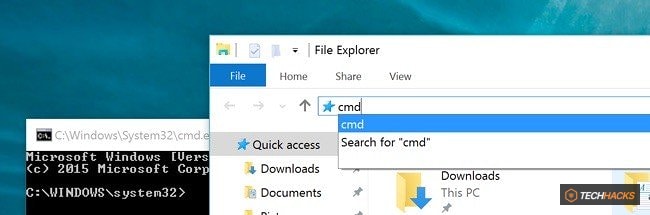
Đây là một thủ thuật tuyệt vời để mở CMD trực tiếp tại thư mục hiện hành. Mở File Explorer, sau đó click vào thanh địa chỉ ở phía trên (hoặc nhấn Alt + D). Gõ cmd và nhấn Enter. Một cửa sổ Command Prompt sẽ xuất hiện, với đường dẫn thư mục hiện tại của bạn đã được thiết lập. Điều này cực kỳ hữu ích khi bạn cần thực hiện các lệnh liên quan đến file trong một thư mục cụ thể.
9. Mở Command Prompt qua Menu File trong File Explorer
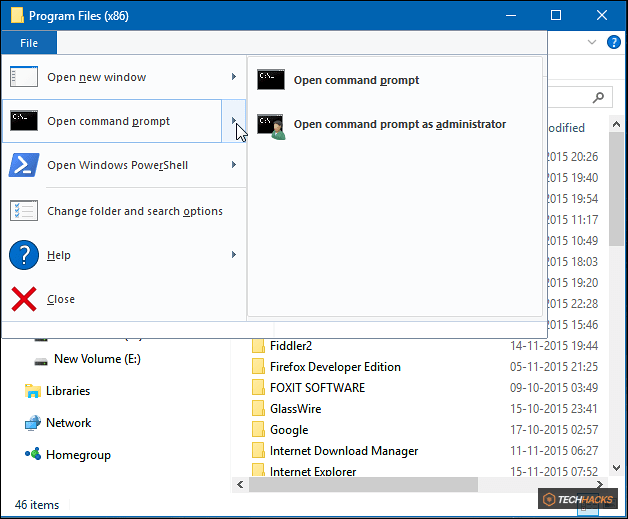
Trong File Explorer, điều hướng đến thư mục mong muốn. Click vào thẻ File trên thanh Ribbon ở góc trên bên trái. Trong menu thả xuống, chọn Open command prompt. Bạn sẽ có hai lựa chọn:
Open Command Prompt: Mở CMD ở chế độ thông thường, tại thư mục hiện tại.
Open command prompt as administrator: Mở CMD với quyền quản trị viên, cũng tại thư mục hiện tại.
Đây là một cách trực quan để khởi chạy CMD với ngữ cảnh chính xác.
10. Sử dụng Tùy Chọn Ngữ Cảnh "Open Command Window Here" (Shift + Click Chuột Phải)
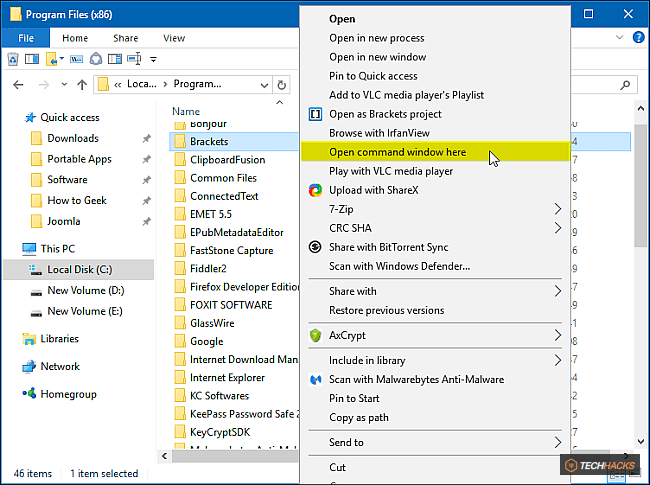
Đây là một trong những thủ thuật yêu thích của các power user. Để mở CMD tại một thư mục hoặc ổ đĩa cụ thể, hãy giữ phím Shift và click chuột phải vào khoảng trống trong thư mục đó (hoặc trực tiếp vào biểu tượng thư mục). Trong menu ngữ cảnh hiện ra, chọn Open command window here. Lưu ý rằng trên Windows 10 và 11, tùy chọn này có thể đã được thay thế bằng "Open PowerShell window here". Tuy nhiên, nó vẫn là một cách cực kỳ nhanh chóng để có một cửa sổ dòng lệnh với đường dẫn đã được thiết lập.
11. Tạo Shortcut CMD trên Desktop
Để truy cập CMD nhanh chóng từ màn hình, bạn có thể tạo một shortcut. Click chuột phải vào bất kỳ khoảng trống nào trên Desktop, chọn New > Shortcut.

Trong hộp thoại Type the location of the item, nhập "cmd.exe".
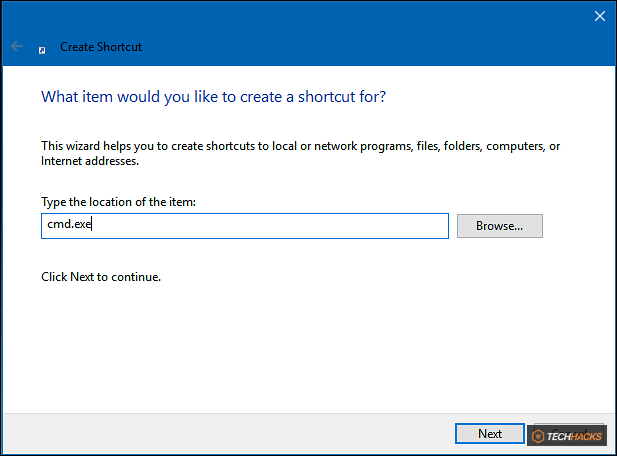
Nhấn Next, đặt tên cho shortcut (ví dụ: "Command Prompt") và click Finish.

Để shortcut này luôn mở với quyền Admin, click chuột phải vào nó, chọn Properties. Trong tab Shortcut, click Advanced... và đánh dấu tích vào ô Run as administrator. Nhấn OK hai lần để lưu thay đổi. Đây là một cách tuyệt vời để có quyền truy cập nhanh, đặc biệt nếu bạn thường xuyên cần quyền Admin.

12. Mở Command Prompt Trực Tiếp Trong Một Thư Mục Cụ Thể
Khi bạn cần thực hiện các lệnh liên quan đến các file trong một thư mục cụ thể, việc mở CMD ngay tại thư mục đó sẽ tiết kiệm rất nhiều thời gian gõ lệnh cd. Có hai cách chính để làm điều này:
Sử dụng Thanh Địa Chỉ của File Explorer (Cách Nhanh Nhất)
Đây là phương pháp đã được đề cập ở mục 8 nhưng đáng được nhấn mạnh lại vì tính hiệu quả của nó:
Trên PC chạy Windows 10, mở thư mục bạn muốn mở Command Prompt bên trong.
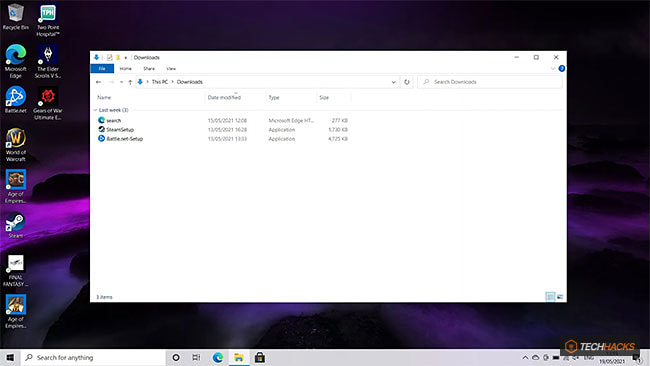
Mở thư mục (folder) bạn muốn mở Command Prompt bên trong
Click vào thanh địa chỉ ở đầu cửa sổ File Explorer (nơi hiển thị đường dẫn thư mục).
Gõ cmd và nhấn Enter.
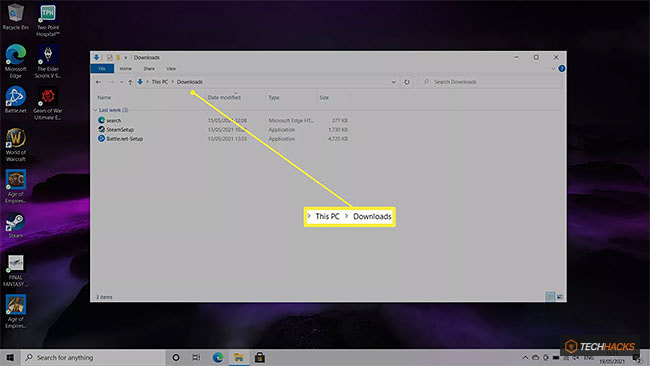
Nhập cmd vào thanh vị trí ở đầu cửa sổ và nhấn Enter
Một cửa sổ Command Prompt sẽ mở ra, với thư mục hiện tại của bạn là thư mục làm việc.
Sử dụng Shift + Chuột Phải (Lưu ý về PowerShell)
Như đã đề cập ở mục 10, giữ Shift và click chuột phải vào khoảng trống trong thư mục sẽ hiển thị tùy chọn Open PowerShell window here trên Windows 10/11 hiện đại. Mặc dù không phải là CMD truyền thống, PowerShell là một công cụ dòng lệnh mạnh mẽ hơn và thường được ưu tiên hơn trong các phiên bản Windows mới. Nếu bạn cần CMD cụ thể, hãy sử dụng phương pháp thanh địa chỉ.
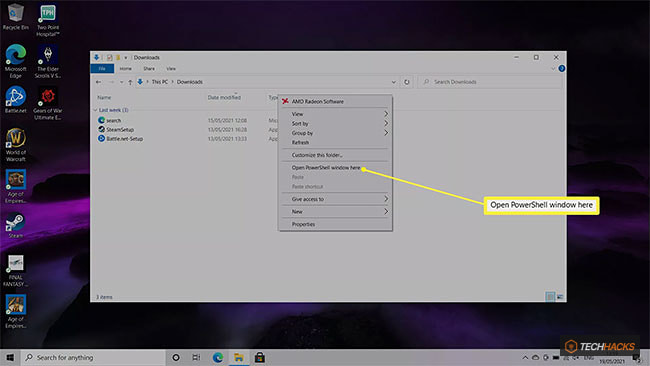
Nhấp chuột trái vào Open PowerShell window here
Việc nắm vững các phương pháp này không chỉ giúp bạn truy cập Command Prompt nhanh hơn mà còn tối ưu hóa workflow của bạn, đặc biệt khi làm việc với các tác vụ hệ thống hoặc phát triển phần mềm. Hãy thử nghiệm và tìm ra những cách phù hợp nhất với phong cách làm việc của bạn.
4 cách để làm Windows 10 khởi động nhanh hơn
Cách mở bàn phím ảo trong Windows 10
Làm thế nào để tắt Windows 10 tự động Update?
Chúc các bạn thành công và làm việc hiệu quả!