Kể từ khi ra mắt Windows 10, Microsoft đã giới thiệu ứng dụng Settings như một giải pháp hiện đại và tập trung hơn cho việc quản lý hệ thống, dần thay thế Control Panel quen thuộc. Với giao diện Metro trực quan, Settings tổng hợp hầu hết các tùy chọn cấu hình quan trọng, từ cài đặt cá nhân hóa đến quản lý thiết bị và bảo mật. Việc nắm vững các phương pháp truy cập nhanh Settings không chỉ giúp bạn tiết kiệm thời gian mà còn nâng cao hiệu suất làm việc trên hệ điều hành này.
Trong bài viết này, Tech Hacks sẽ đi sâu vào 12 phương pháp khác nhau, từ những cách cơ bản nhất đến những thủ thuật nâng cao, giúp bạn mở ứng dụng Settings một cách nhanh chóng và hiệu quả trên Windows 10.
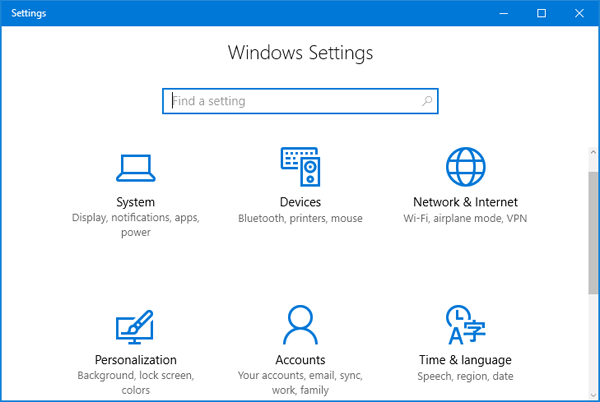
Các Cách Truy Cập Nhanh Ứng Dụng Settings Trên Windows 10
1. Sử dụng Phím tắt Windows + I
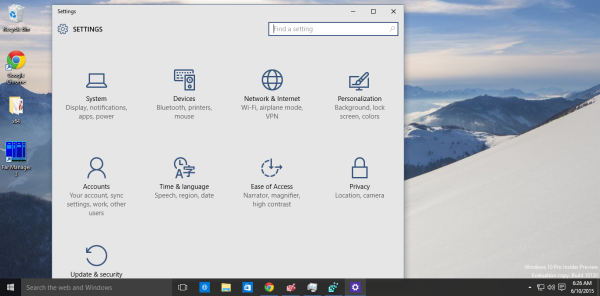
Không gì nhanh hơn một tổ hợp phím tắt. Đây là phương pháp được nhiều người dùng chuyên nghiệp ưa chuộng vì tính tức thời và tiện lợi. Chỉ cần một thao tác đơn giản, bạn đã có thể mở Settings mà không cần di chuyển chuột.
Nhấn tổ hợp phím Windows + I.
Ứng dụng Settings sẽ xuất hiện ngay lập tức, sẵn sàng cho bạn điều chỉnh các thiết lập.
2. Mở Ứng dụng Settings từ Start Menu
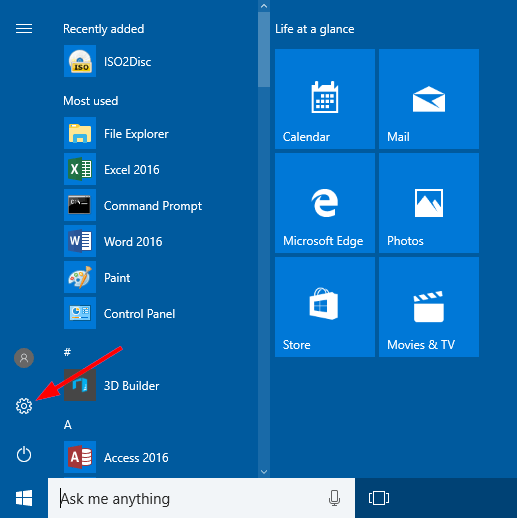
Start Menu vẫn là điểm khởi đầu quen thuộc cho nhiều ứng dụng và tính năng hệ thống. Biểu tượng Settings được đặt ở vị trí dễ thấy, giúp người dùng mới cũng có thể dễ dàng tìm thấy và truy cập.
Click chọn nút Start ở góc dưới cùng bên trái màn hình.
Tìm và click chọn biểu tượng Settings (biểu tượng hình răng cưa nhỏ) nằm gần góc dưới cùng bên trái của Start Menu.
Ứng dụng Settings sẽ khởi chạy ngay lập tức.
3. Thông qua Power User Menu (Win + X Menu)
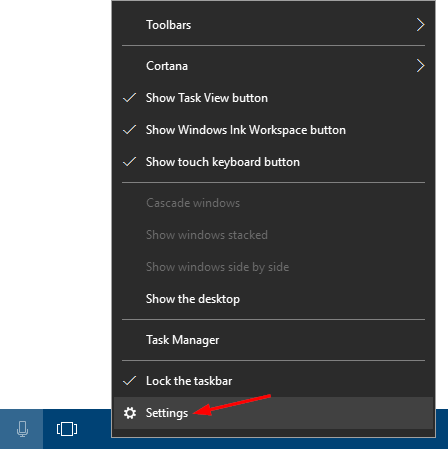
Power User Menu, hay còn gọi là Win + X Menu, là một kho tàng các công cụ quản trị hệ thống. Nó cung cấp quyền truy cập nhanh vào các tính năng quan trọng, bao gồm cả Settings, rất hữu ích cho những ai thường xuyên điều chỉnh hệ thống.
Kích chuột phải vào nút Start ở góc dưới cùng bên trái màn hình.
Trong menu ngữ cảnh hiện ra, click chọn Settings.
4. Mở Ứng dụng Settings từ This PC (File Explorer)
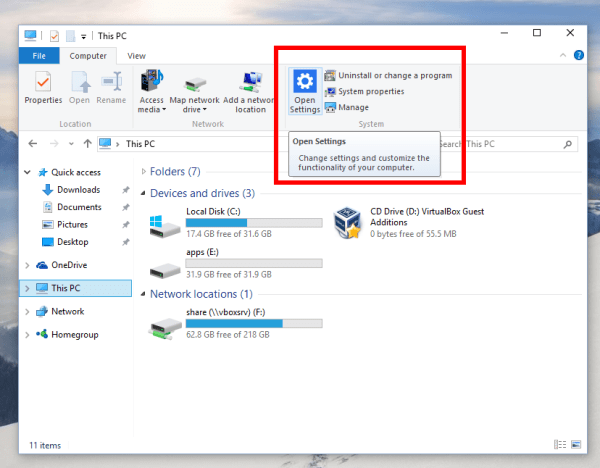
File Explorer, hay This PC, không chỉ là nơi quản lý tập tin mà còn tích hợp các phím tắt hữu ích trên thanh Ribbon. Microsoft đã khéo léo đặt tùy chọn Settings tại đây, kế thừa tinh thần của việc truy cập Control Panel từ các phiên bản Windows trước.
Mở This PC (hoặc File Explorer).
Trên thanh Ribbon ở phía trên, bạn sẽ thấy biểu tượng Open Settings. Click vào đó.
Settings sẽ được mở ra mà không cần phải tìm kiếm thêm.
5. Tìm kiếm Ứng dụng Settings với Công cụ Search của Windows
Công cụ Search của Windows là một trong những tính năng mạnh mẽ nhất, cho phép bạn tìm kiếm gần như mọi thứ trên hệ thống. Đối với Settings, đây là một cách tiếp cận trực quan và nhanh chóng, đặc biệt khi bạn không nhớ vị trí chính xác của biểu tượng.
Chỉ cần nhập từ khóa “Settings” vào thanh Search của Windows (thường nằm cạnh nút Start).
Nhấp vào ứng dụng “Settings” từ kết quả tìm kiếm trả về.
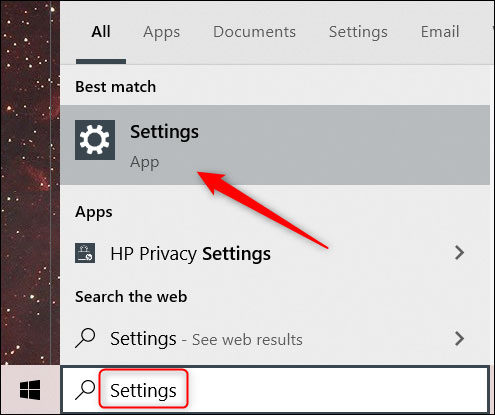
Giao diện Settings sẽ lập tức mở ra.
6. Truy cập Ứng dụng Settings từ Menu Ngữ cảnh trên Màn hình Desktop
Một cách nhanh chóng khác để bạn truy cập ứng dụng Settings là từ menu ngữ cảnh trên màn hình desktop. Mặc dù không mở trực tiếp trang chủ Settings, nó đưa bạn đến các phần cài đặt cụ thể, từ đó bạn có thể dễ dàng điều hướng về trang chính.
Đầu tiên, nhấp chuột phải vào một vị trí bất kỳ trên màn hình chính.
Menu ngữ cảnh sẽ xuất hiện. Ở cuối menu này, bạn nhấp vào “Display Settings” hoặc “Personalize”.
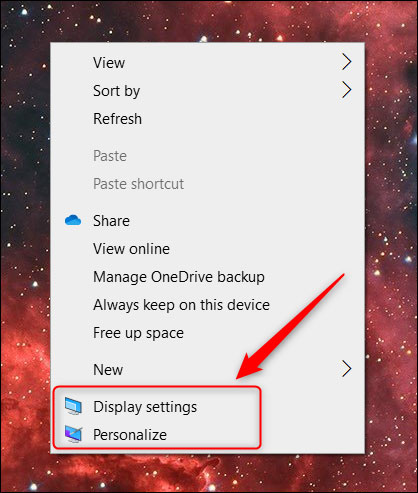
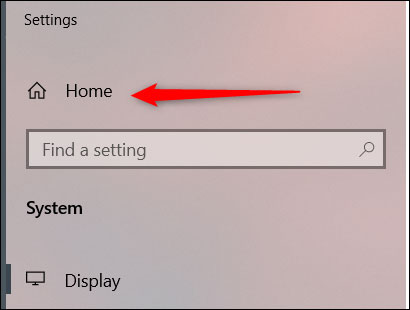
Lập tức tùy chọn tương ứng sẽ được mở ra trong ứng dụng Settings. Từ đây, bạn chỉ cần nhấp vào “Home” ở góc trên bên trái để chuyển đến giao diện chính của ứng dụng Settings.
7. Yêu cầu Cortana Mở Settings
Trợ lý ảo Cortana không chỉ giúp bạn tìm kiếm thông tin mà còn có thể thực hiện các lệnh hệ thống. Dù bạn thích dùng giọng nói hay nhập liệu, Cortana đều có thể mở Settings cho bạn một cách tiện lợi.
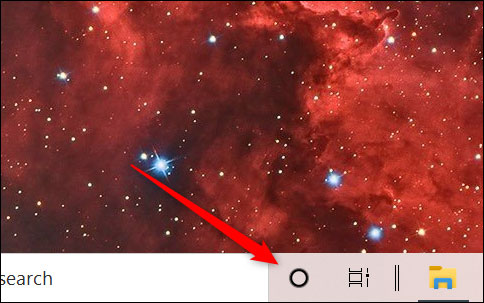
Đầu tiên, nhấp vào biểu tượng Cortana trên Taskbar (hoặc tìm kiếm nó trong thanh Search của Windows) để khởi chạy ứng dụng trợ lý ảo.
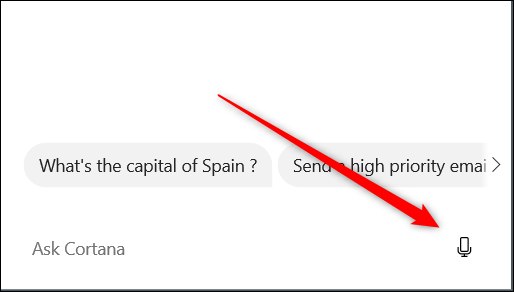
Tiếp theo, nhấp vào biểu tượng micro ở góc dưới cùng bên phải của cửa sổ ứng dụng để ra lệnh bằng giọng nói.
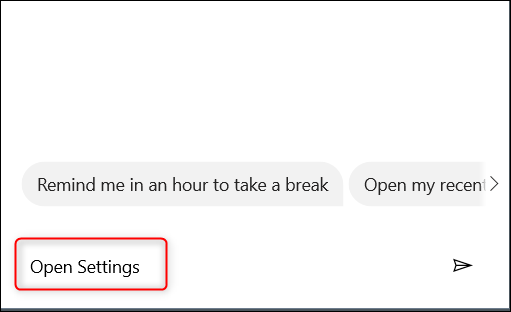
Bây giờ, bạn chỉ cần nói “Open Settings” và Cortana sẽ thực hiện phần còn lại. Hoặc nếu máy tính của bạn không có micro, chỉ cần nhập từ khóa “Open Settings” vào hộp văn bản và nhấn “Enter”.
8. Sử dụng Action Center
Action Center là trung tâm thông báo và các thao tác nhanh của Windows 10. Nó cung cấp các phím tắt tiện lợi cho nhiều chức năng hệ thống, bao gồm cả việc truy cập Settings chỉ với vài cú nhấp chuột.
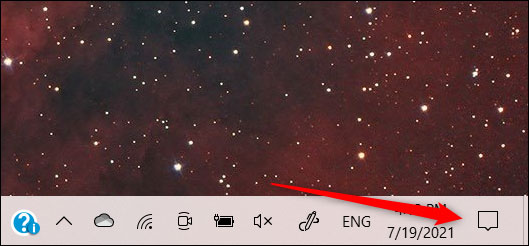
Đầu tiên, bạn nhấp vào biểu tượng Action Center (biểu tượng hình hộp thoại) ở góc dưới cùng bên phải của màn hình để mở Action Center.
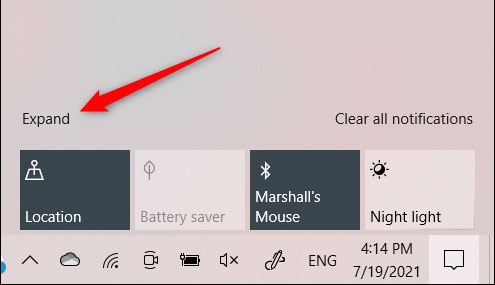
Tiếp theo, nhấp vào “Expand” ở góc dưới cùng bên trái giao diện của Action Center để hiển thị đầy đủ các tùy chọn.
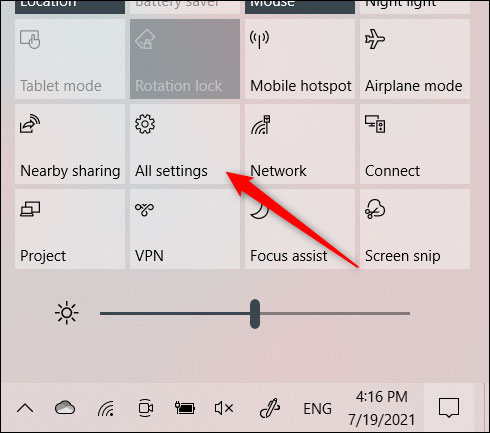
Danh sách các tùy chọn sẽ mở rộng. Nhấp vào “All Settings”.
9. Sử dụng Task Manager
Task Manager không chỉ là công cụ quản lý tiến trình mà còn là một cách mạnh mẽ để khởi chạy các ứng dụng, kể cả Settings. Phương pháp này đặc biệt hữu ích khi các phương pháp thông thường không hoạt động hoặc khi bạn cần một cách tiếp cận sâu hơn để khắc phục sự cố.
Đầu tiên, mở Task Manager bằng cách sử dụng phím tắt Ctrl + Shift + Esc.
Trong giao diện Task Manager, nhấp vào tab “File” và sau đó chọn “Run New Task” từ trình đơn thả xuống.
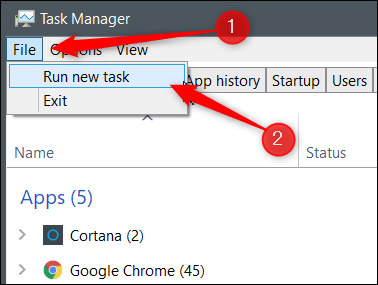
Cửa sổ Create New Task sẽ xuất hiện. Trong hộp văn bản, bạn nhập “ms-settings:” và sau đó nhấn “OK”.
10. Mở Settings qua Windows PowerShell
Đối với những người dùng ưa thích giao diện dòng lệnh và cần sự linh hoạt cao, Windows PowerShell là một lựa chọn tuyệt vời. Chỉ với một lệnh đơn giản, bạn có thể khởi động Settings một cách nhanh chóng và hiệu quả.
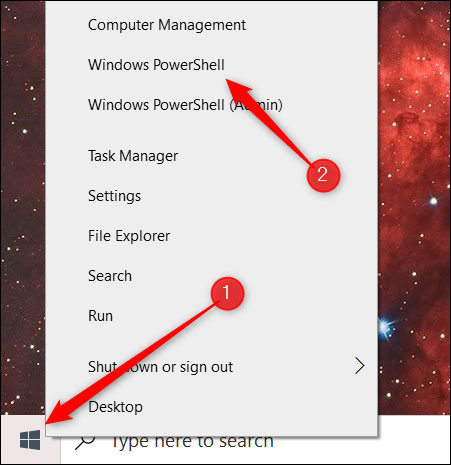
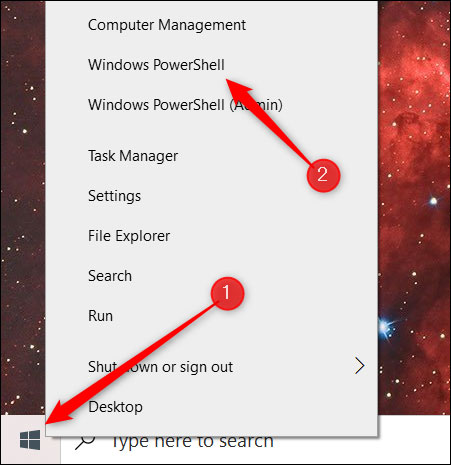
Đầu tiên, mở Windows PowerShell bằng cách nhấp chuột phải vào biểu tượng Windows ở góc dưới bên trái của màn hình. Thao tác này sẽ mở menu Power User.
Tại đây, hãy nhấp vào “Windows PowerShell” (hoặc “Windows PowerShell (Admin)” nếu bạn cần quyền quản trị).
Trong cửa sổ Windows PowerShell mở ra, bạn chạy lệnh này:
start ms-settings: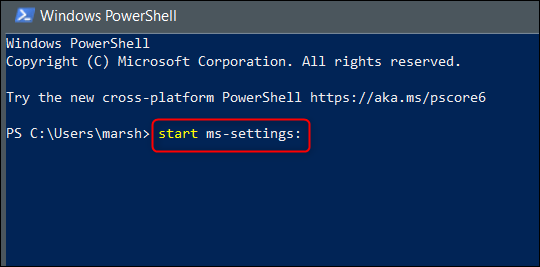
11. Mở Ứng dụng Settings thông qua Command Prompt
Command Prompt, dù cổ điển hơn PowerShell, vẫn là một công cụ mạnh mẽ và quen thuộc với nhiều quản trị viên hệ thống. Bạn có thể sử dụng nó để mở Settings một cách hiệu quả, đặc biệt khi cần thực hiện các tác vụ tự động hóa hoặc khắc phục sự cố.
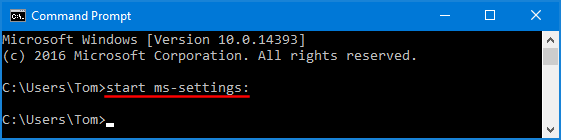
Trên máy tính Windows 10, mở Command Prompt (bằng cách tìm kiếm “cmd” trong thanh Search và chọn “Command Prompt”).
Sau đó nhập câu lệnh dưới đây vào cửa sổ Command Prompt:
start ms-settings:Nhấn Enter và Windows 10 sẽ mở ứng dụng Settings ngay lập tức.
12. Mở Settings thông qua Cửa sổ lệnh Run
Hộp thoại Run là một trong những cách nhanh nhất để thực thi các lệnh hoặc mở ứng dụng khi bạn biết tên lệnh. Đối với Settings, đây là một phương pháp cực kỳ hiệu quả và được sử dụng rộng rãi bởi những người dùng muốn tiết kiệm thời gian.
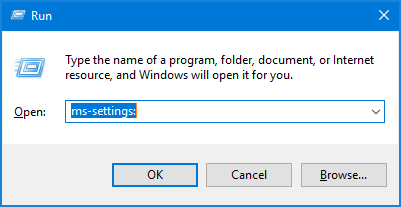
Nhấn tổ hợp phím Windows + R để mở cửa sổ lệnh Run.
Sau đó nhập lệnh dưới đây vào cửa sổ Run rồi nhấn Enter:
ms-settings:Ngay lập tức trên màn hình sẽ xuất hiện cửa sổ ứng dụng Settings.
Với 12 phương pháp đa dạng này, bạn có thể dễ dàng truy cập ứng dụng Settings trên Windows 10 theo cách phù hợp nhất với thói quen và tình huống sử dụng của mình. Việc nắm vững các thủ thuật này sẽ giúp bạn quản lý hệ thống hiệu quả hơn, tiết kiệm thời gian và tối ưu hóa trải nghiệm Windows 10. Hãy thử nghiệm từng cách để tìm ra phương pháp yêu thích của bạn!