Windows 11 được trang bị công cụ Magnifier (Kính lúp) mạnh mẽ, một tính năng trợ năng thiết yếu giúp người dùng phóng to nội dung trên màn hình. Điều này đặc biệt hữu ích cho những ai có thị lực kém, hoặc cần tập trung vào các chi tiết nhỏ trên màn hình. Khi sử dụng Magnifier ở chế độ toàn màn hình, việc kiểm soát cách con trỏ chuột và con trỏ văn bản hoạt động là chìa khóa để duy trì sự định hướng và hiệu quả công việc.
Việc tùy chỉnh hành vi của con trỏ giúp bạn tránh khỏi cảm giác mất phương hướng khi màn hình được phóng to, đồng thời đảm bảo rằng bạn luôn có thể dễ dàng theo dõi vị trí hiện tại của mình. Dưới đây là hướng dẫn chi tiết từng bước để bạn có thể điều chỉnh các cài đặt này theo ý muốn.
Tùy Chỉnh Hoạt Động Con Trỏ Chuột và Văn Bản Trong Magnifier Windows 11
Việc điều chỉnh cách con trỏ chuột và con trỏ văn bản tương tác với vùng màn hình được phóng to là một bước quan trọng để cá nhân hóa trải nghiệm Magnifier. Windows 11 cung cấp các tùy chọn linh hoạt để phù hợp với nhiều phong cách làm việc và nhu cầu khác nhau.
Bước 1: Truy Cập Cài Đặt Magnifier
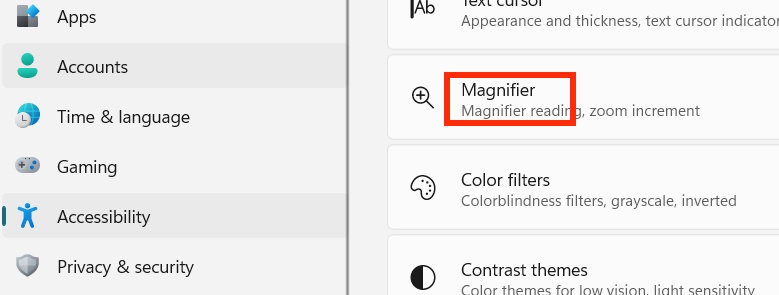
Để bắt đầu quá trình tùy chỉnh, bạn cần mở ứng dụng Cài đặt (Settings) của Windows 11. Cách nhanh nhất là nhấn tổ hợp phím Windows + I. Sau khi cửa sổ Settings xuất hiện, hãy điều hướng đến mục Accessibility (Trợ năng) ở thanh bên trái. Tại đây, bạn sẽ tìm thấy và chọn Magnifier (Kính lúp) từ danh sách các tùy chọn trợ năng.
Bước 2: Mở Tùy Chọn Chế Độ Xem (View)
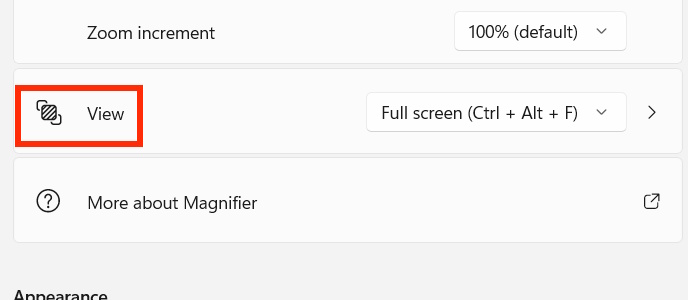
Trong giao diện cài đặt Magnifier, bạn sẽ thấy nhiều tùy chọn khác nhau liên quan đến cách công cụ này hoạt động. Để truy cập các thiết lập liên quan đến con trỏ, hãy cuộn xuống và tìm mục View (Chế độ xem). Nhấn vào mục này để mở rộng các tùy chọn cấu hình chi tiết hơn cho chế độ xem kính lúp.
Bước 3: Điều Chỉnh Hoạt Động Con Trỏ Chuột
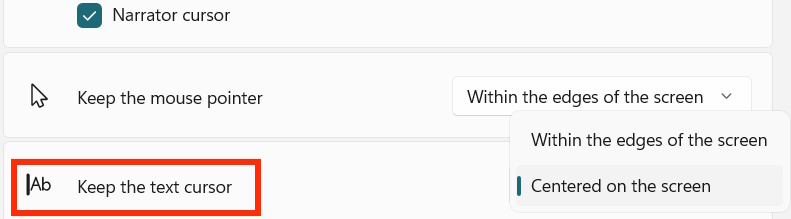
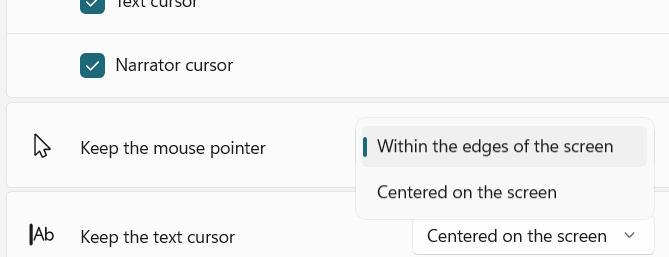
Sau khi mở rộng mục View, bạn sẽ thấy thiết lập Keep the mouse pointer (Giữ con trỏ chuột). Đây là nơi bạn có thể định cấu hình cách con trỏ chuột di chuyển trong chế độ Magnifier toàn màn hình. Có hai tùy chọn chính:
Within the edges of the screen (Trong phạm vi các cạnh của màn hình): Khi chọn tùy chọn này, con trỏ chuột của bạn sẽ luôn hiển thị trong khung nhìn được phóng to. Khi bạn di chuyển con trỏ đến gần các cạnh của màn hình, vùng được phóng to sẽ tự động cuộn để theo kịp, giữ cho con trỏ luôn nằm trong tầm nhìn. Đây là lựa chọn tốt cho việc duyệt web hoặc đọc tài liệu, nơi bạn muốn con trỏ luôn ở trong vùng làm việc.
Centered on the screen (Nằm ở giữa màn hình): Với tùy chọn này, con trỏ chuột sẽ luôn được giữ cố định ở vị trí trung tâm của màn hình được phóng to. Khi bạn di chuyển chuột, thay vì con trỏ di chuyển, toàn bộ nội dung màn hình sẽ dịch chuyển xung quanh con trỏ. Điều này có thể hữu ích cho các tác vụ yêu cầu sự tập trung cao độ vào một điểm duy nhất, hoặc khi bạn muốn một điểm tham chiếu cố định.
Bước 4: Điều Chỉnh Hoạt Động Con Trỏ Văn Bản
Tương tự như con trỏ chuột, bạn cũng có thể điều chỉnh hoạt động của con trỏ văn bản. Cuộn xuống mục Keep the text cursor, choose either (Giữ con trỏ văn bản, chọn một trong hai). Các tùy chọn ở đây giống hệt với con trỏ chuột:
Within the edges of the screen (Trong phạm vi các cạnh của màn hình): Con trỏ văn bản sẽ luôn nằm trong vùng hiển thị được phóng to, và màn hình sẽ cuộn khi bạn gõ hoặc di chuyển con trỏ.
Centered on the screen (Nằm ở giữa màn hình): Con trỏ văn bản sẽ được giữ cố định ở giữa màn hình, và nội dung văn bản sẽ cuộn xung quanh nó khi bạn gõ hoặc di chuyển.
Việc lựa chọn giữa hai chế độ này cho con trỏ văn bản có thể ảnh hưởng đáng kể đến trải nghiệm đọc và soạn thảo của bạn. Hãy thử nghiệm cả hai để xác định cài đặt nào mang lại sự thoải mái và hiệu quả tốt nhất cho nhu cầu cá nhân của bạn.
Bằng cách tinh chỉnh các thiết lập này, bạn có thể biến Magnifier từ một công cụ trợ năng cơ bản thành một trợ thủ cá nhân hóa cao, giúp bạn làm việc hiệu quả và thoải mái hơn trên Windows 11. Đừng ngần ngại thử nghiệm các tùy chọn khác nhau để tìm ra cấu hình tối ưu nhất cho mình.