Tại sao cần khởi động lại máy tính Windows?
Khởi động lại máy tính là một công việc thường xuyên, không chỉ để khắc phục tình trạng máy chậm hay treo, mà còn để hoàn tất cài đặt phần mềm hoặc áp dụng các bản cập nhật hệ thống. Điều này giúp làm mới tài nguyên, giải phóng bộ nhớ và đảm bảo hệ thống hoạt động ổn định.
Dưới đây là 7 phương pháp khởi động lại máy tính Windows, từ những cách đơn giản nhất đến các kỹ thuật nâng cao dành cho người dùng chuyên nghiệp.
Khởi động lại máy tính Windows nhanh nhất bằng phím tắt
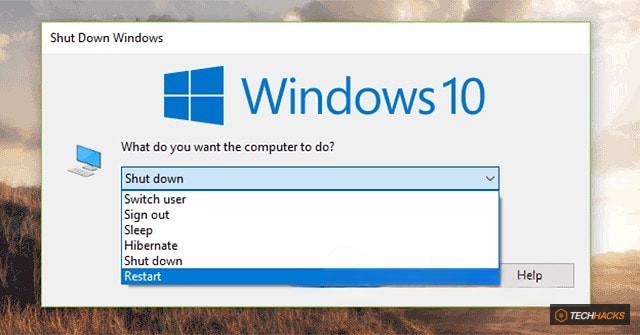
Sử dụng phím tắt là cách tiết kiệm thời gian nhất để khởi động lại máy tính. Nếu bạn đang ở màn hình Desktop hoặc đã thu nhỏ tất cả các cửa sổ, chỉ cần nhấn tổ hợp phím Alt + F4. Một hộp thoại "Shut Down Windows" sẽ hiện ra, cho phép bạn chọn "Restart" và nhấn Enter.
Nếu có nhiều cửa sổ đang mở, bạn có thể nhấn Windows + D để về Desktop trước, sau đó nhấn Alt + F4. Cách này cực kỳ tiện lợi khi bạn cần thao tác nhanh.
Các phương pháp khởi động lại máy tính truyền thống
Đây là cách quen thuộc nhất với hầu hết người dùng, truy cập tùy chọn khởi động lại qua menu Start hoặc Power tùy theo phiên bản Windows bạn đang sử dụng.
Windows 10
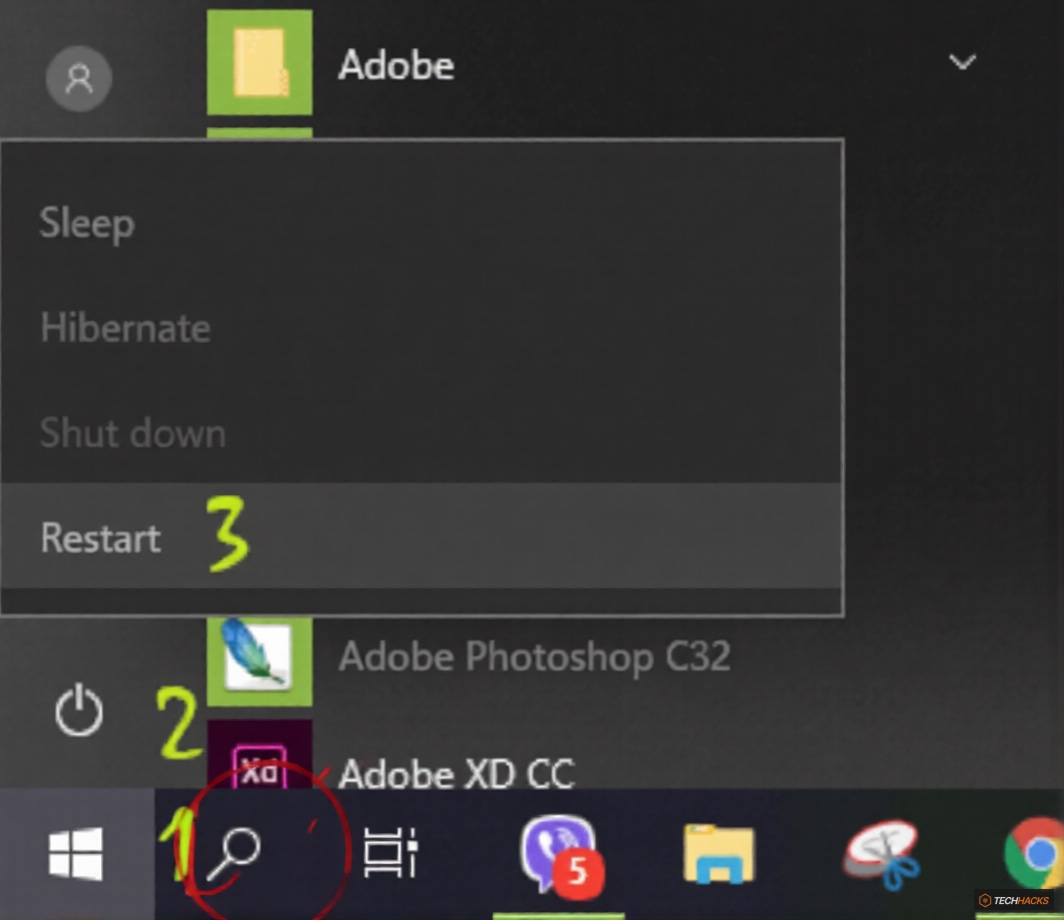
Nhấp vào nút Start (biểu tượng Windows) ở góc dưới cùng bên trái, chọn biểu tượng nguồn (Power), sau đó chọn Restart.
Windows 8/8.1
Di chuột vào góc trên bên phải màn hình để mở Charm Bar, tìm biểu tượng Power, nhấp vào đó rồi chọn Restart.
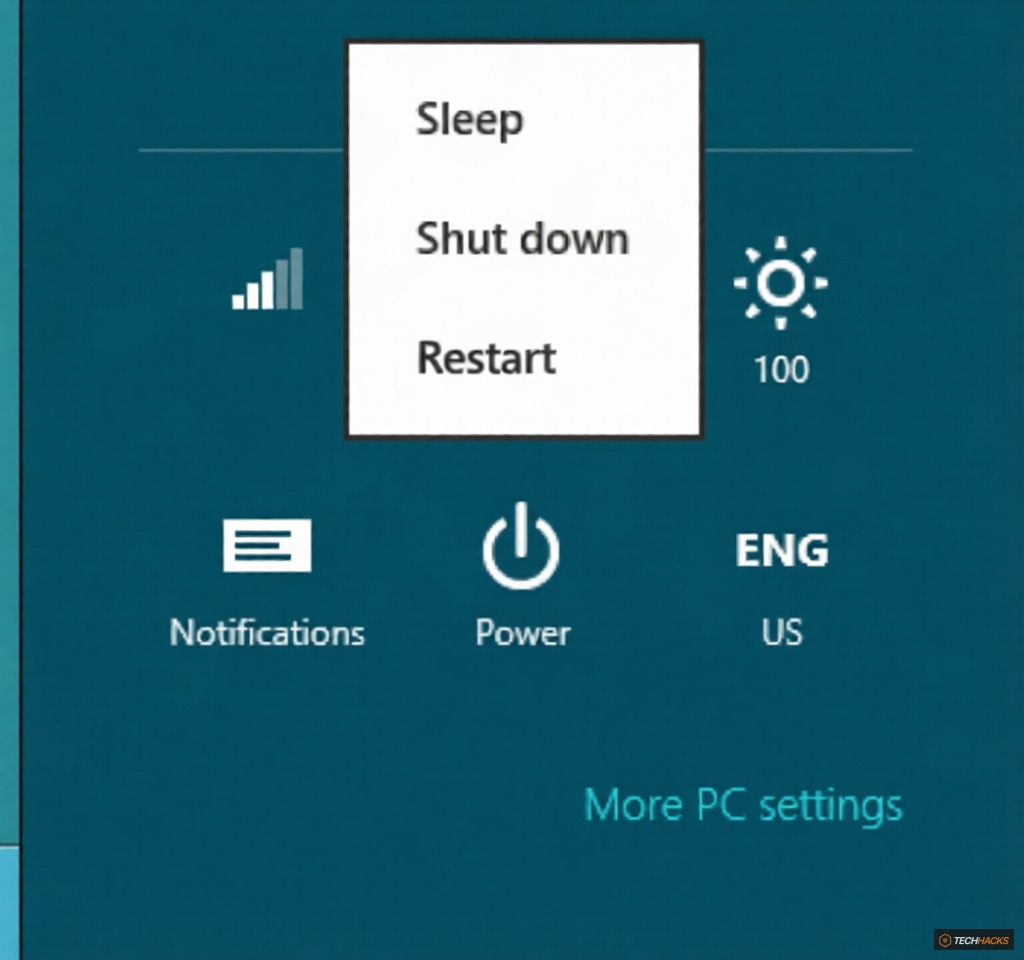
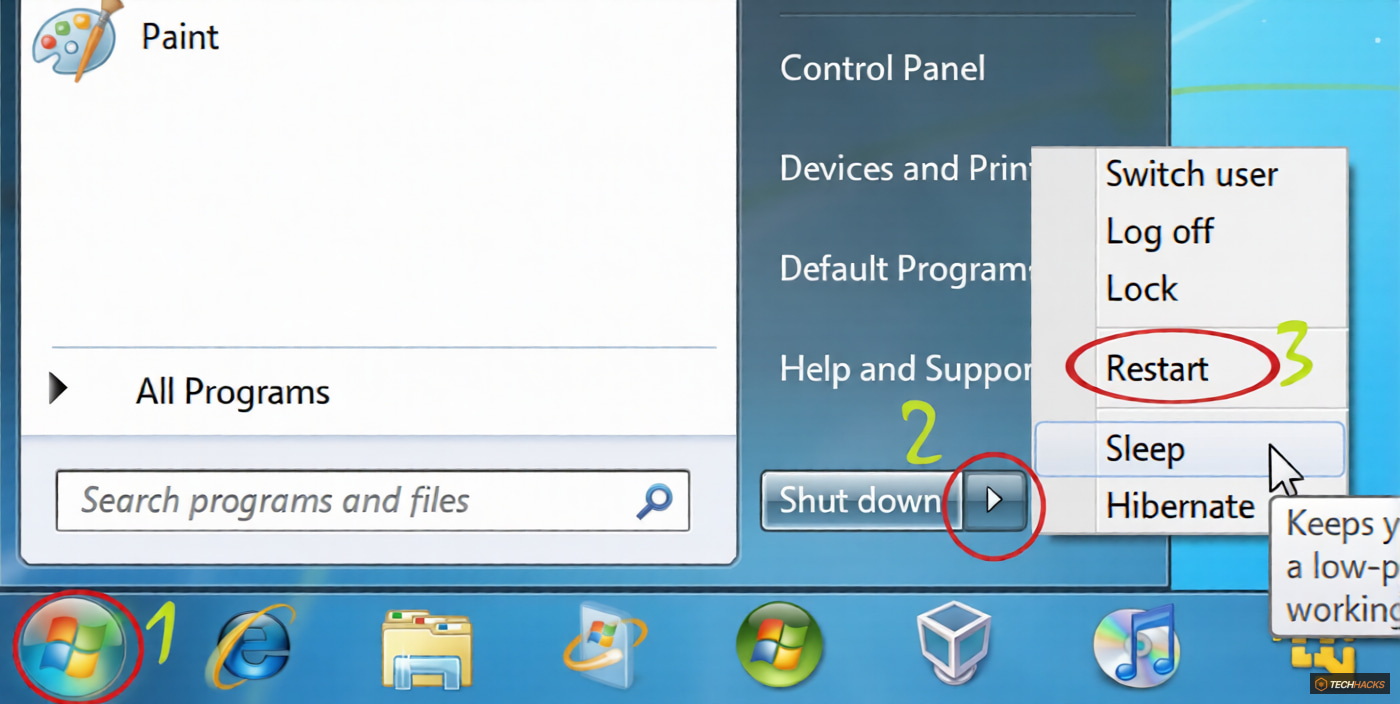
Windows 7
Nhấp vào nút Start, sau đó nhấp vào mũi tên bên cạnh nút Shutdown và chọn Restart.
Windows XP
Nhấp vào nút Start, chọn Turn Off Computer, rồi chọn Restart.


Windows Vista
Nhấp vào nút Start, sau đó nhấp vào mũi tên bên cạnh nút nguồn và chọn Restart.

Tạo shortcut để khởi động lại máy tính ngay lập tức
Nếu bạn thường xuyên cần khởi động lại, việc tạo một shortcut trên Desktop hoặc Taskbar sẽ giúp tiết kiệm đáng kể số lần nhấp chuột. Đây là cách làm:
Click chuột phải lên màn hình Desktop, chọn New > Shortcut.
Trong ô "Type the location of the item:", nhập:
shutdown.exe -r -t 00 -fClick Next, đặt tên cho shortcut của bạn (ví dụ: "Restart Ngay") và nhấn Finish.

Bạn có thể thay đổi biểu tượng cho shortcut bằng cách click chuột phải vào nó, chọn Properties, rồi click Change Icon... trên tab Shortcut. Sau đó, bạn có thể kéo shortcut này xuống Taskbar hoặc thanh Quick Launch để truy cập nhanh hơn. Tuy nhiên, hãy cẩn thận để không nhấp nhầm!


Khởi động lại để truy cập BIOS/UEFI
Với các máy tính dùng ổ cứng SSD, thời gian khởi động cực nhanh khiến việc nhấn phím F2 hoặc Delete để vào BIOS/UEFI trở nên khó khăn. Windows cung cấp một cơ chế đặc biệt để khởi động lại trực tiếp vào cài đặt firmware.
Để thực hiện, bạn cần mở menu Power (qua Start Menu hoặc Charm Bar trên Windows 8), giữ phím Shift và click vào Restart. Máy tính sẽ khởi động lại vào màn hình Advanced Startup Options, từ đó bạn có thể chọn "Troubleshoot" > "Advanced options" > "UEFI Firmware Settings" (hoặc "BIOS Setup" tùy hệ thống) để vào BIOS mà không cần canh thời gian nhấn phím.

Sử dụng Task Scheduler để hẹn giờ khởi động lại
Bạn có thể lên lịch cho máy tính tự động khởi động lại vào một thời điểm cụ thể hoặc theo điều kiện nhất định. Điều này rất hữu ích cho việc bảo trì định kỳ.
Mở Start Menu và tìm kiếm "Task Scheduler".
Trong Task Scheduler, chọn Action > Create Task.
Trong tab "General": Đặt tên cho tác vụ (ví dụ: "Auto Restart"), và chọn Run with highest privileges.
Trong tab "Triggers": Click New..., thiết lập điều kiện kích hoạt (ví dụ: hàng ngày, hàng tuần, vào một thời điểm cụ thể). Nhấn OK.
Trong tab "Actions": Click New..., trong mục "Program/script" nhập
shutdown.exe; trong "Add arguments (optional)" nhập/r /f. Nhấn OK.(Tùy chọn) Trong tab "Conditions": Đặt các điều kiện bổ sung như máy tính không hoạt động (idle), đang dùng pin hay cắm điện, hoặc kết nối mạng.


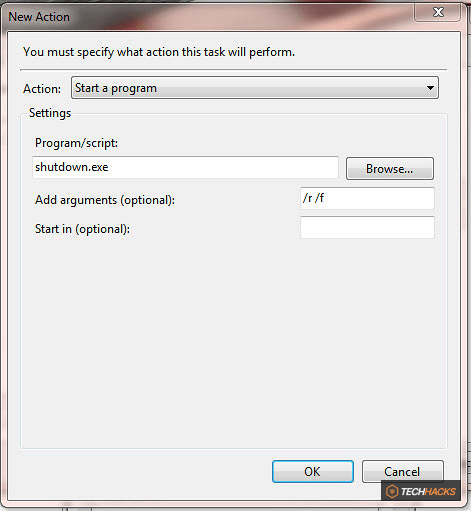

Sau khi hoàn tất, tác vụ sẽ được tạo và hệ thống sẽ tự động khởi động lại theo lịch trình hoặc điều kiện bạn đã đặt.
Khởi động lại máy tính từ xa
Đối với quản trị viên mạng hoặc người dùng cần điều khiển nhiều máy tính trong mạng nội bộ, khả năng khởi động lại từ xa là vô cùng hữu ích. Để thực hiện, bạn cần cấu hình một số thiết lập trên các máy mục tiêu:
1. Kích hoạt Remote Registry Service
Mở Start Menu/Start Screen, tìm kiếm "Services" và mở ứng dụng "Services".
Tìm "Remote Registry", click đúp vào nó.
Trong cửa sổ Properties, thay đổi "Startup type" từ "Manual" sang Automatic. Nhấn OK.

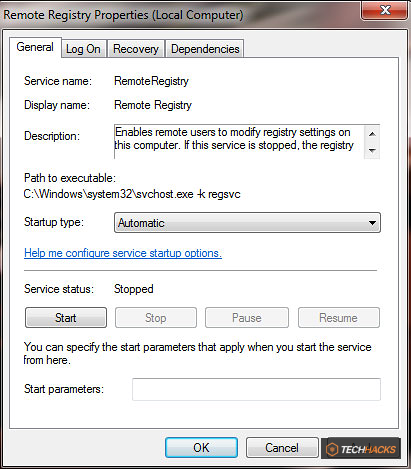
2. Cấu hình Windows Firewall
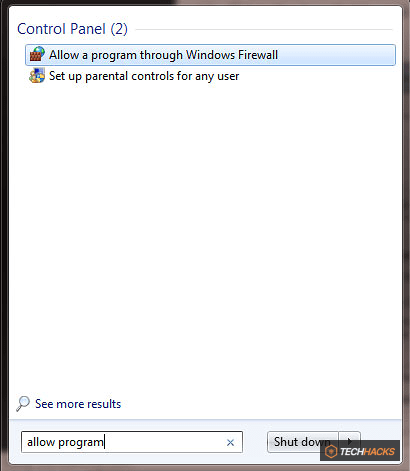
Mở Start Menu/Start Screen, tìm kiếm "allow program" và chọn "Allow an app through Windows Firewall".
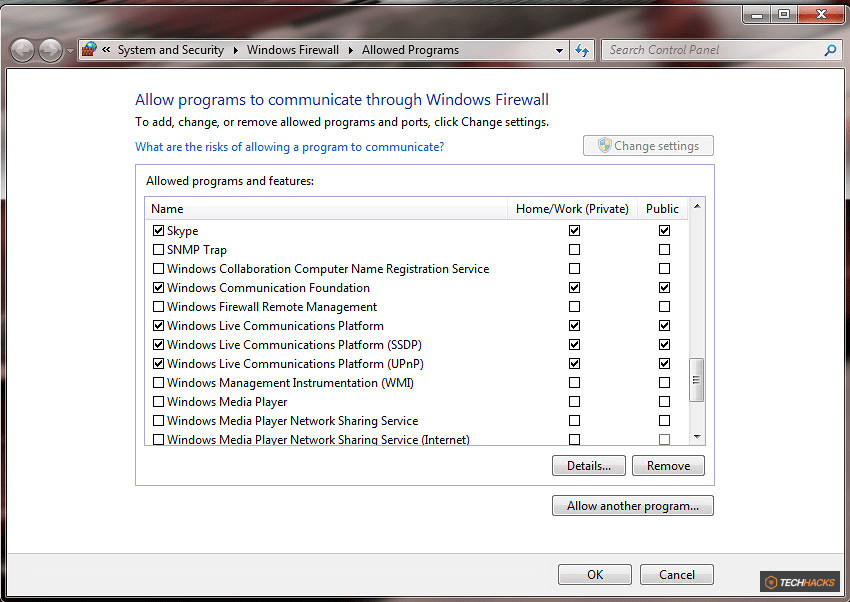
Click Change Settings (nếu cần).
Tìm "Windows Management Instrumentation (WMI)" và đảm bảo nó được phép qua mạng Private. Nhấn OK.
3. Thực hiện khởi động lại từ xa
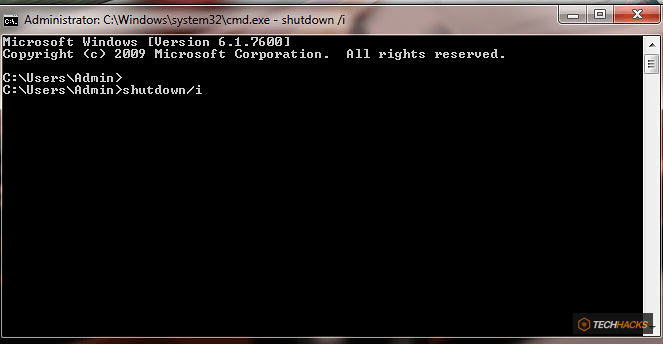
Trên máy tính của bạn, nhấn Windows + R để mở Run, nhập
cmdvà nhấn Enter để mở Command Prompt.Gõ
shutdown /iđể mở giao diện đồ họa "Remote Shutdown Dialog".Click Add..., nhập tên máy tính hoặc địa chỉ IP của máy bạn muốn khởi động lại từ xa, rồi nhấn OK.
Trong phần "What do you want these computers to do", chọn Restart.
(Tùy chọn) Thiết lập các tùy chọn khác như hiển thị cảnh báo cho người dùng trên máy mục tiêu.
Cuối cùng, click OK để thực hiện.

Lưu ý: Tài khoản Windows của bạn phải có quyền Administrator trên tất cả các máy tính trong mạng nội bộ để thực hiện thao tác này.
Dùng Command Prompt (CMD) để khởi động lại
Dành cho những ai thích gõ lệnh, Command Prompt cung cấp sự linh hoạt cao trong việc điều khiển quá trình khởi động lại.
Mở Command Prompt bằng cách tìm kiếm "Cmd" trong Start Menu hoặc nhấn Windows + R, nhập
cmd.Để khởi động lại ngay lập tức, gõ lệnh:
shutdown /r /f /t 0Nếu bạn muốn khởi động lại sau một khoảng thời gian nhất định (ví dụ 10 phút = 600 giây), gõ lệnh:
shutdown /r /f /t 600

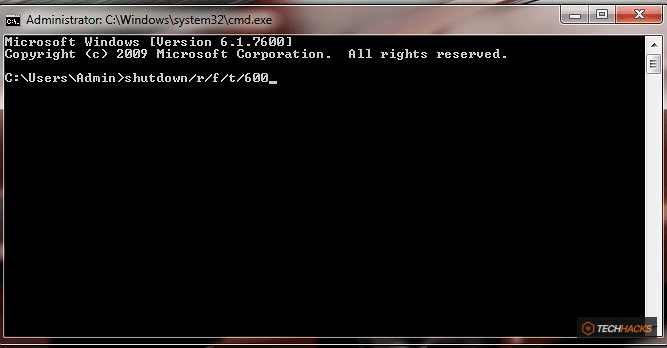
Các tham số: /r (restart), /f (force close running applications), /t (timeout in seconds). Đây là cách mạnh mẽ để kiểm soát quá trình restart.
Sử dụng ứng dụng cài đặt độc lập
Mặc dù Windows cung cấp nhiều công cụ tích hợp, một số ứng dụng của bên thứ ba vẫn mang lại các tính năng độc đáo hoặc giao diện người dùng thân thiện hơn.

iReboot: Thường xuất hiện trong System Tray, iReboot cho phép bạn khởi động trực tiếp vào các hệ điều hành khác nếu bạn đang chạy cấu hình đa hệ điều hành (dual-boot).
Shutdown Timer, Sleep Timer: Các ứng dụng này cung cấp giao diện đơn giản để hẹn giờ tắt hoặc khởi động lại máy tính. Mặc dù Task Scheduler cũng có thể làm điều tương tự, các ứng dụng này thường dễ sử dụng hơn cho người dùng phổ thông.
Tuy nhiên, trước khi cài đặt bất kỳ phần mềm nào, hãy cân nhắc xem các công cụ có sẵn của Windows đã đủ đáp ứng nhu cầu của bạn hay chưa, để tránh cài đặt phần mềm không cần thiết.