Giới Thiệu: Tại Sao Cần Khóa Windows Từ Xa?
Trong thế giới công nghệ hiện đại, việc bảo vệ dữ liệu cá nhân và đảm bảo an toàn cho thiết bị của bạn là điều tối quan trọng. Có những lúc bạn cần rời khỏi máy tính nhưng lại quên khóa màn hình, hoặc tệ hơn là làm mất thiết bị. Trong những tình huống như vậy, khả năng khóa Windows từ xa bằng điện thoại di động trở thành một công cụ bảo mật cực kỳ giá trị.
Tính năng này không chỉ giúp ngăn chặn truy cập trái phép vào máy tính của bạn mà còn mang lại sự an tâm khi bạn không thể có mặt trực tiếp. Dù bạn sử dụng điện thoại Android hay bất kỳ thiết bị nào có trình duyệt web, Microsoft đều cung cấp các giải pháp linh hoạt để bạn kiểm soát bảo mật PC của mình. Dưới đây là ba phương pháp chính để khóa máy tính Windows từ xa.
Phương Pháp 1: Khóa PC Qua Ứng Dụng Phone Link (Liên Kết Điện Thoại)
Phone Link là một ứng dụng tích hợp của Microsoft, cho phép bạn kết nối điện thoại Android với máy tính Windows để truy cập tin nhắn, thông báo, ảnh và thậm chí là điều khiển một số chức năng cơ bản của PC. Tính năng khóa máy tính từ xa qua Phone Link hoạt động hiệu quả nhất khi điện thoại của bạn nằm trong phạm vi Bluetooth của PC.
Chuẩn Bị và Cài Đặt Phone Link
Để bắt đầu, bạn cần đảm bảo cả máy tính Windows (chạy Windows 10 trở lên) và điện thoại Android của mình đều đã cài đặt các ứng dụng cần thiết và được kết nối đúng cách. Đây là bước đầu tiên và quan trọng nhất để thiết lập khả năng điều khiển từ xa.
- Bước 1: Mở ứng dụng Phone Link trên máy tính Windows của bạn. Nếu chưa có, bạn có thể tải về từ Microsoft Store.
- Bước 2: Trong ứng dụng Phone Link, chọn tùy chọn Android để bắt đầu quá trình ghép nối. Ứng dụng sẽ hiển thị một mã QR trên màn hình PC của bạn.
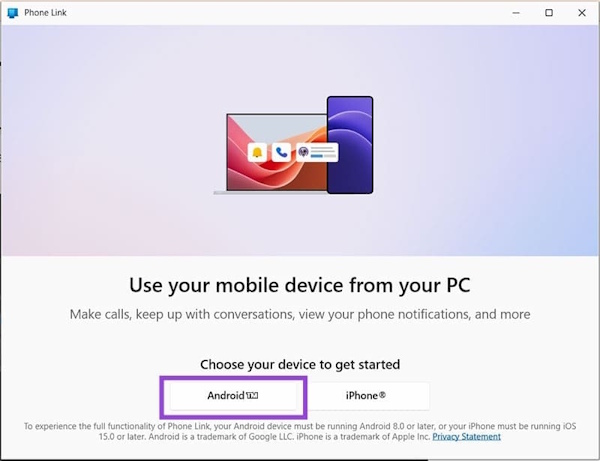
- Bước 3: Trên điện thoại Android của bạn, hãy tải xuống và cài đặt ứng dụng Link to Windows (Liên kết với Windows) từ Google Play Store.
- Bước 4: Mở ứng dụng Link to Windows trên điện thoại, đăng nhập bằng cùng tài khoản Microsoft mà bạn đang sử dụng trên PC. Sau đó, sử dụng camera của điện thoại để quét mã QR hiển thị trên màn hình máy tính.
- Bước 5: Sau khi quét mã, bạn có thể được yêu cầu nhập một mã số hiển thị trên PC vào điện thoại để xác nhận. Đảm bảo Bluetooth được bật trên cả hai thiết bị để thiết lập kết nối ban đầu.
Thực Hiện Khóa PC Từ Điện Thoại Android
Khi điện thoại và máy tính đã được kết nối thành công qua Phone Link, việc khóa PC trở nên đơn giản chỉ với vài thao tác trên điện thoại. Tính năng này đặc biệt tiện lợi khi bạn chỉ cần nhanh chóng khóa máy mà không cần phải quay lại bàn làm việc.
- Bước 1: Mở ứng dụng Link to Windows trên điện thoại Android của bạn.
- Bước 2: Nhấn vào biểu tượng hồ sơ tài khoản của bạn hoặc tìm kiếm các tùy chọn điều khiển PC.
- Bước 3: Trong giao diện điều khiển, bạn sẽ thấy tùy chọn Lock PC. Nhấn vào đó để ngay lập tức khóa màn hình máy tính Windows của bạn.
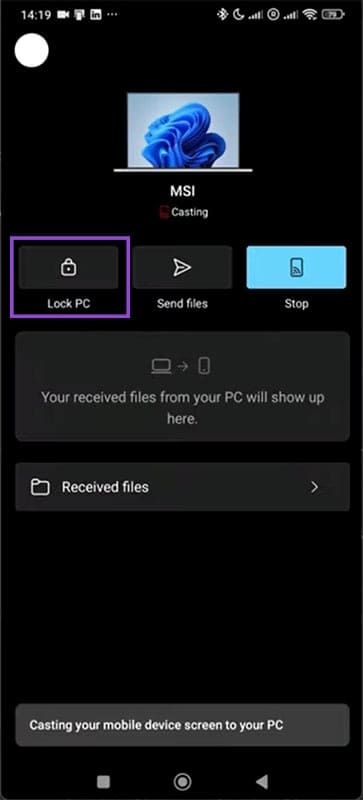
Phương pháp này lý tưởng cho việc khóa máy tính trong phạm vi gần, chẳng hạn như khi bạn di chuyển trong nhà hoặc văn phòng và muốn đảm bảo không ai có thể truy cập vào PC của mình.
Phương Pháp 2: Kích Hoạt Điều Khiển PC Từ Xa Qua Cài Đặt Thiết Bị Di Động
Trong khi Phone Link cung cấp khả năng khóa PC trong phạm vi Bluetooth, Windows cũng có các cài đặt tích hợp cho phép điều khiển PC từ xa một cách rộng hơn, đặc biệt khi bạn cần thực hiện các hành động vượt ra ngoài phạm vi kết nối cục bộ. Điều này thường được kích hoạt thông qua các tùy chọn trong cài đặt "Thiết bị di động" của Windows.
Thiết Lập Quyền Truy Cập Thiết Bị Di Động Trên Windows
Để tận dụng tối đa khả năng điều khiển từ xa, bạn cần cấu hình một số cài đặt quan trọng trên máy tính Windows của mình. Điều này đảm bảo rằng PC của bạn sẵn sàng nhận lệnh từ thiết bị di động, ngay cả khi bạn không ở gần.
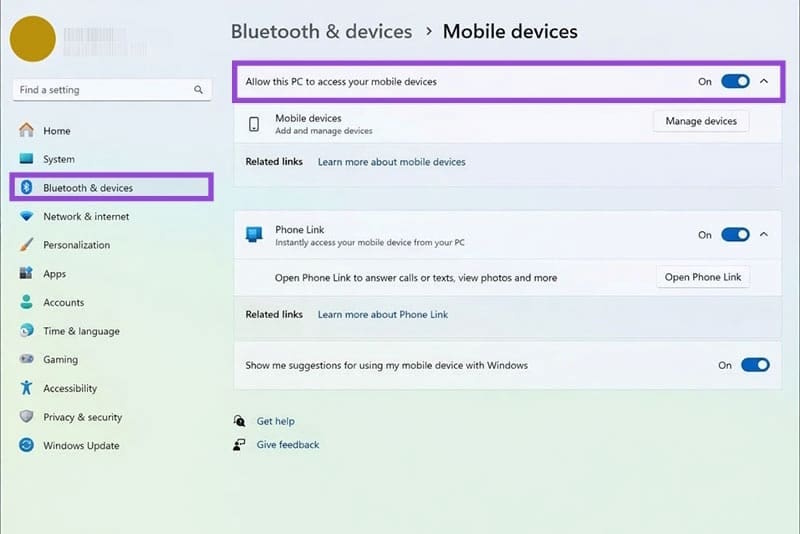
- Bước 1: Trên máy tính Windows, mở ứng dụng Settings (Cài đặt).
- Bước 2: Chọn mục Bluetooth & devices (Bluetooth và thiết bị) từ menu bên trái.
- Bước 3: Cuộn xuống và chọn Mobile Devices (Thiết bị di động).
- Bước 4: Đảm bảo rằng tùy chọn Phone Link đã được bật. Tiếp theo, hãy bật thiết lập Allow this PC to access your mobile devices (Cho phép PC này truy cập thiết bị di động của bạn) và làm theo bất kỳ hướng dẫn bổ sung nào trên màn hình để hoàn tất thiết lập.
Đảm Bảo Điều Khiển PC Từ Xa Được Kích Hoạt
Sau khi thiết lập quyền truy cập cơ bản, bước tiếp theo là xác nhận rằng các điều khiển PC từ xa đã được kích hoạt. Điều này cho phép điện thoại của bạn gửi các lệnh điều khiển đến máy tính, bao gồm cả lệnh khóa.
- Bước 1: Sau khi hoàn tất các bước trên, nhấp vào Manage devices (Quản lý thiết bị) trong cùng mục cài đặt Mobile Devices.
- Bước 2: Đảm bảo rằng điện thoại của bạn đã được thêm vào danh sách thiết bị và tùy chọn Remote PC controls (Điều khiển PC từ xa) được kích hoạt cho thiết bị đó.
Với các cài đặt này được kích hoạt, máy tính của bạn sẽ sẵn sàng nhận lệnh khóa từ xa thông qua ứng dụng Phone Link trên điện thoại, mở rộng khả năng kiểm soát ngay cả khi bạn không ở trong phạm vi Bluetooth trực tiếp, miễn là cả hai thiết bị đều có kết nối internet.
Phương Pháp 3: Sử Dụng Tính Năng Find My Device Của Microsoft
Đối với những trường hợp khẩn cấp hơn, chẳng hạn như khi máy tính của bạn bị mất hoặc bị đánh cắp, hoặc khi bạn cần khóa máy từ một vị trí rất xa mà không cần ứng dụng Phone Link, tính năng Find My Device (Tìm thiết bị của tôi) của Microsoft là một giải pháp mạnh mẽ. Tính năng này hoạt động dựa trên tài khoản Microsoft của bạn và yêu cầu máy tính phải có kết nối internet.
Truy Cập Cổng Thông Tin Microsoft Devices
Để sử dụng Find My Device, bạn cần truy cập vào cổng thông tin quản lý thiết bị của Microsoft thông qua bất kỳ trình duyệt web nào trên điện thoại hoặc một thiết bị khác. Đây là nơi bạn có thể xem và quản lý tất cả các thiết bị đã đăng nhập bằng tài khoản Microsoft của mình.
- Bước 1: Mở trình duyệt web trên điện thoại của bạn và truy cập trang web chính thức của Microsoft (ví dụ: account.microsoft.com/devices).
- Bước 2: Đăng nhập bằng tài khoản Microsoft mà bạn đã sử dụng để đăng nhập vào máy tính Windows của mình.
- Bước 3: Sau khi đăng nhập, chọn mục Devices (Thiết bị) để xem danh sách tất cả các thiết bị đã được liên kết với tài khoản của bạn.
Định Vị và Khóa Máy Tính Của Bạn
Khi đã truy cập được danh sách thiết bị, bạn có thể dễ dàng định vị và thực hiện hành động khóa máy tính từ xa. Điều này cung cấp một lớp bảo mật quan trọng, đặc biệt khi bạn cần bảo vệ dữ liệu nhạy cảm.
- Bước 1: Từ danh sách thiết bị, chọn máy tính Windows mà bạn muốn khóa.
- Bước 2: Nhấp vào tùy chọn Find my Device (Tìm thiết bị của tôi). Một bản đồ sẽ hiển thị vị trí gần đúng hiện tại của máy tính của bạn (nếu tính năng định vị được bật và máy tính đang trực tuyến).
- Bước 3: Trong giao diện Find my Device, bạn sẽ thấy tùy chọn Lock (Khóa). Nhấp vào nút này để khóa máy tính từ xa. Hệ thống sẽ yêu cầu bạn xác nhận và có thể cho phép bạn thêm một tin nhắn tùy chỉnh hiển thị trên màn hình khóa của PC.
Để đảm bảo tính năng này hoạt động, hãy chắc chắn rằng cài đặt Find my Device đã được bật trên máy tính Windows của bạn (thường nằm trong Settings > Privacy & security > Find my device).