Để thực hiện truy cập thư mục, chạy ứng dụng hay thực hiện các tác vụ quản trị trên Windows, chúng ta thường dùng hộp thoại Run và Command Prompt (CMD). Đây là công cụ mạnh mẽ giúp người dùng thao tác nhanh chóng và hiệu quả hơn, đặc biệt với những tác vụ yêu cầu giao diện dòng lệnh. Việc nắm vững các lệnh CMD thông dụng sẽ giúp bạn tiết kiệm thời gian và kiểm soát hệ thống tốt hơn rất nhiều.
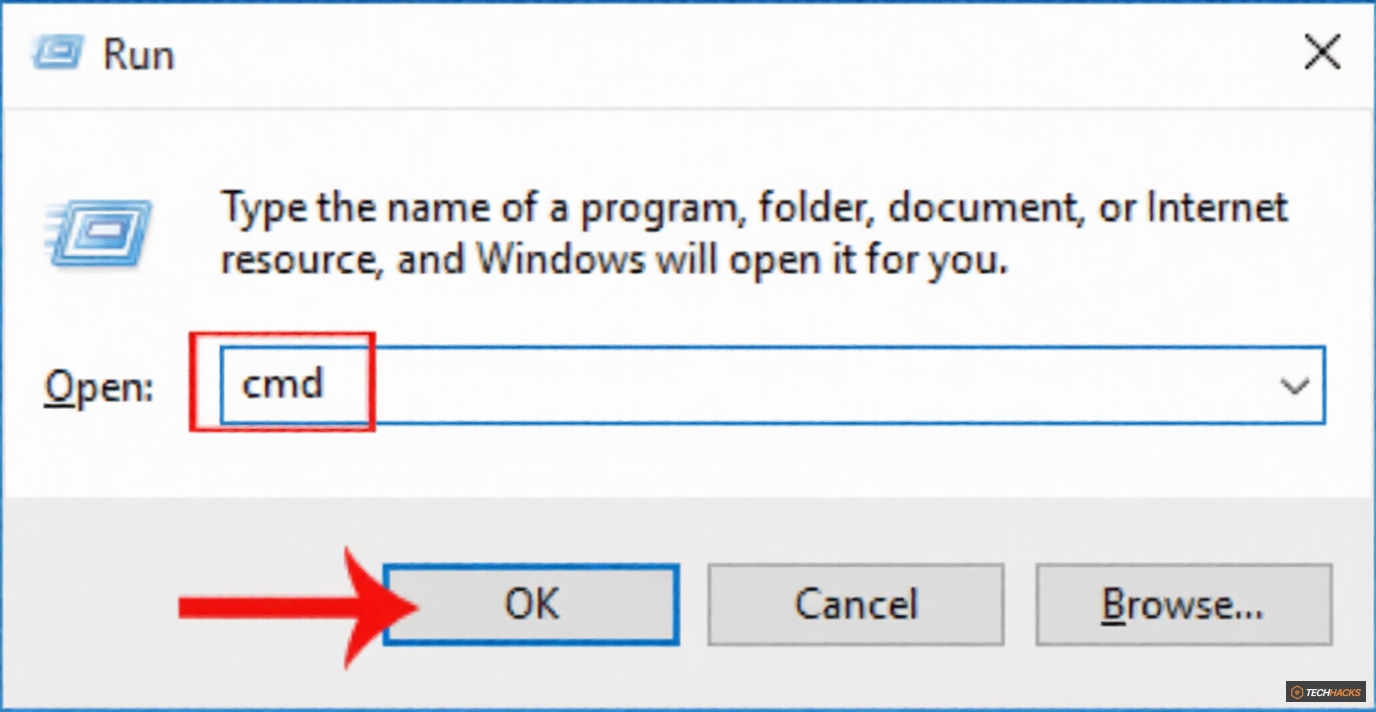
Trước hết, để mở Command Prompt, bạn chỉ cần nhấn tổ hợp phím Windows + R, gõ cmd vào hộp thoại Run và nhấn OK.
29 Lệnh Command Prompt bạn nhất định phải biết
Dưới đây là danh sách các lệnh CMD phổ biến và cách sử dụng chúng để tối ưu hóa công việc hàng ngày của bạn.
1. Lệnh PING
Cú pháp: ping ip/host/[/t][/a][/l][/n]
- ip/host: Địa chỉ IP hoặc tên máy chủ bạn muốn kiểm tra kết nối.
- /t: Gửi gói tin liên tục cho đến khi bạn nhấn Ctrl + C.
- /a: Phân giải địa chỉ IP thành tên máy chủ.
- /l: Xác định kích thước gói tin gửi đi.
- /n: Chỉ định số lượng gói tin gửi đi.
Công dụng: Dùng để kiểm tra kết nối mạng giữa máy tính của bạn và một máy chủ hoặc địa chỉ IP khác. Nó giúp bạn xác định đường truyền có ổn định không và máy đích có đang hoạt động hay không.
2. Lệnh Tracert
Cú pháp: tracert ip/host
- ip/host: Địa chỉ IP hoặc tên máy chủ đích.
Công dụng: Hiển thị đường đi của các gói tin từ máy tính của bạn đến máy đích, bao gồm tất cả các router hoặc server mà gói tin đi qua. Rất hữu ích để chẩn đoán sự cố kết nối mạng và xác định điểm nghẽn.

3. Lệnh Netstat
Cú pháp: Netstat [/a][/e][/n]
- /a: Hiển thị tất cả các kết nối và cổng đang mở.
- /e: Hiển thị số liệu thống kê Ethernet.
- /n: Hiển thị địa chỉ và số cổng dưới dạng số.
Công dụng: Cho phép bạn xem các kết nối mạng đang hoạt động trên máy tính của mình, bao gồm các kết nối đến và đi, cũng như các cổng đang lắng nghe. Hữu ích để kiểm tra các ứng dụng đang sử dụng mạng và phát hiện hoạt động đáng ngờ.
4. Lệnh Ipconfig
Cú pháp: ipconfig /all
Công dụng: Hiển thị thông tin chi tiết về cấu hình IP của tất cả các adapter mạng trên máy tính của bạn, bao gồm địa chỉ IP, địa chỉ MAC, DNS server, DHCP server, và nhiều thông tin khác. Lệnh này là công cụ cơ bản để chẩn đoán sự cố mạng cục bộ.

5. Lệnh Shutdown
Cú pháp:
Shutdown -s -t [a]: Tắt máy tính (trên Windows 7 và các phiên bản mới hơn).Shutdown -r -t [a]: Khởi động lại máy tính.
Trong đó, a là thời gian (tính bằng giây) trước khi hành động được thực hiện.
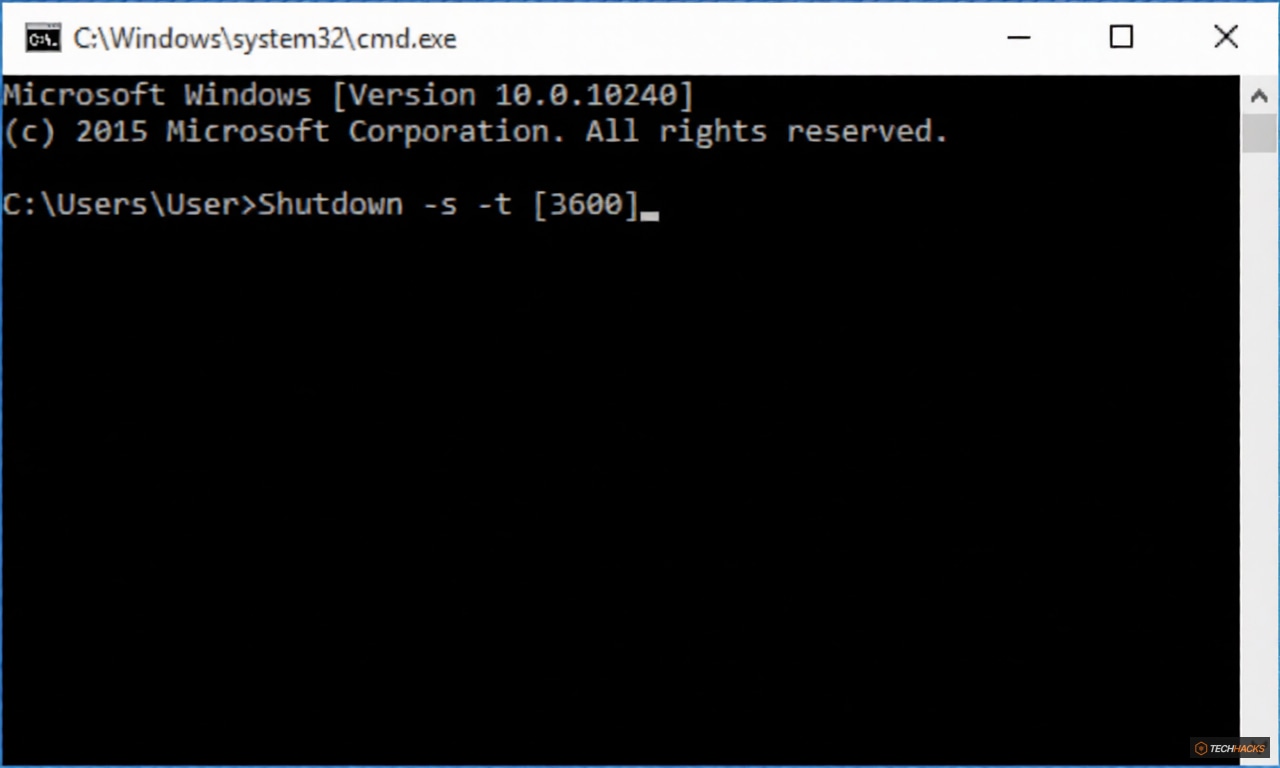
Công dụng: Lên lịch tắt hoặc khởi động lại máy tính một cách tự động. Rất tiện lợi khi bạn cần máy tính thực hiện một tác vụ nào đó và tự tắt sau khi hoàn thành.
6. Lệnh DIR
Cú pháp: DIR [drive:] [path][filename]
- Path: Đường dẫn đến thư mục bạn muốn liệt kê.
- Filename: Tên file cụ thể bạn muốn tìm kiếm.
Công dụng: Liệt kê nội dung của một thư mục, bao gồm file và thư mục con. Bạn có thể dùng các tham số bổ sung để lọc kết quả, hiển thị thông tin chi tiết hơn.
7. Lệnh DEL
Cú pháp: DEL [/p][/f][/s][/q][/a[[:]attributes]] "tên file cần xóa"
- /p: Hỏi xác nhận trước khi xóa.
- /f: Buộc xóa các file chỉ đọc.
- /s: Xóa file từ tất cả các thư mục con.
- /q: Xóa mà không cần hỏi xác nhận.
- /a[[:]attributes]: Xóa file theo thuộc tính (R: Read-only, S: System, H: Hidden).
Công dụng: Xóa một hoặc nhiều file khỏi hệ thống. Hãy cẩn thận khi sử dụng lệnh này, đặc biệt với tham số /q.
8. Lệnh COPY
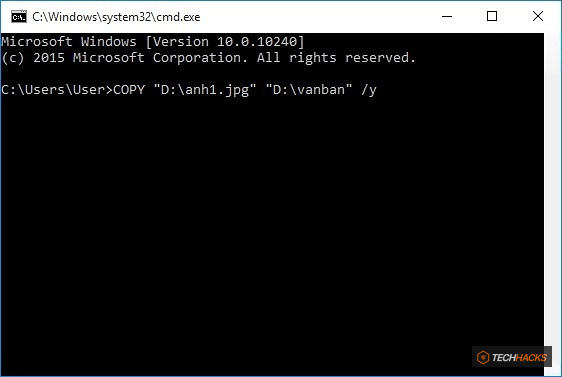
Cú pháp: COPY "địa chỉ file cần copy" "địa chỉ lưu file copy" /y
- /y: Sao chép file mà không cần hỏi xác nhận ghi đè.
Công dụng: Sao chép file từ vị trí này sang vị trí khác. Hữu ích khi bạn cần di chuyển file nhanh chóng giữa các thư mục hoặc ổ đĩa.
9. Lệnh RD (RMDIR)
Cú pháp: RD /s /q "thư mục cần xóa"
- /s: Xóa toàn bộ thư mục và tất cả các thư mục con, file bên trong.
- /q: Xóa mà không cần hỏi xác nhận (chế độ im lặng).
Công dụng: Xóa nhanh một thư mục rỗng hoặc không rỗng. Tương tự như DEL, hãy sử dụng cẩn thận với tham số /q.

10. Lệnh MD (MKDIR)
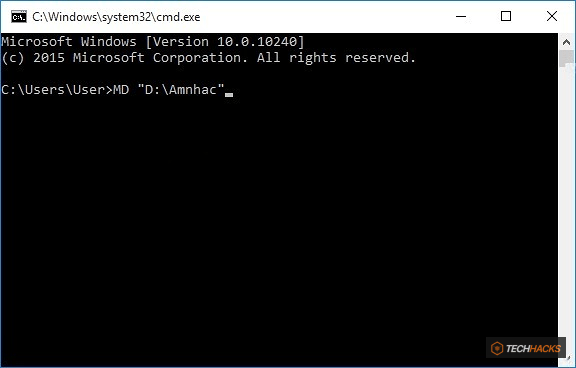
Cú pháp: MD "đường dẫn lưu file cần tạo"\"tên thư mục cần tạo"
Công dụng: Tạo một thư mục mới tại vị trí được chỉ định. Ví dụ: MD "D:\Amnhac" sẽ tạo thư mục 'Amnhac' trong ổ D.
11. Lệnh TASKKILL
Cú pháp: taskkill /f /im "tên ứng dụng".exe
Công dụng: Buộc tắt một ứng dụng hoặc tiến trình đang chạy. Rất hữu ích khi một phần mềm bị treo và không thể đóng theo cách thông thường.
12. Lệnh REG ADD
Cú pháp: REG ADD KeyName [/v ValueName] [/t Type] [/s Separator] [/d Data] [/f]
- KeyName: Đường dẫn đến khóa Registry.
- /v ValueName: Tên giá trị cần tạo.
- /t Type: Kiểu dữ liệu (ví dụ: REG_SZ, REG_DWORD).
- /d Data: Dữ liệu khởi tạo cho giá trị.
Công dụng: Thêm hoặc chỉnh sửa một khóa hoặc giá trị trong Registry Windows. Cần thận trọng khi thao tác với Registry.
13. Lệnh REG DELETE
Cú pháp: REG DELETE KeyName [/v ValueName] [/f]
- /v ValueName: Tên giá trị cần xóa.
Công dụng: Xóa một khóa hoặc giá trị cụ thể trong Registry. Sử dụng lệnh này với sự hiểu biết rõ ràng về những gì bạn đang xóa.
14. Lệnh REGEDIT.EXE
Cú pháp: Regedit.exe /s "nơi chứa file .reg"
- /s: Chế độ im lặng, không hỏi xác nhận.
Công dụng: Chạy một file .reg để nhập các thay đổi vào Registry mà không cần tương tác thủ công.
15. Lệnh ATTRIB
Cú pháp: ATTRIB -a -s -h -r "file, thư mục" /s /d hoặc ATTRIB +a +s +h +r "file, thư mục" /s /d
- Dấu +: Thêm thuộc tính.
- Dấu -: Loại bỏ thuộc tính.
- a: Archive (thuộc tính lưu trữ).
- s: System (thuộc tính hệ thống).
- h: Hidden (thuộc tính ẩn).
- r: Read-only (chỉ đọc).
- /s: Áp dụng cho tất cả file trong thư mục và thư mục con.
- /d: Áp dụng cho thư mục và thư mục con.
Công dụng: Thay đổi hoặc xem các thuộc tính của file và thư mục. Rất hữu ích để ẩn file hoặc bảo vệ chúng khỏi việc sửa đổi.
16. Lệnh Assoc

Hầu hết các file trong Windows đều được liên kết với một chương trình mặc định. Đôi khi, việc nhớ các liên kết này có thể gây nhầm lẫn. Lệnh assoc sẽ hiển thị danh sách đầy đủ các phần mở rộng tên file và chương trình liên kết của chúng.
Bạn cũng có thể sửa đổi liên kết file. Ví dụ, assoc .txt= sẽ thay đổi liên kết cho các file văn bản thành bất kỳ chương trình nào bạn nhập sau dấu bằng. Lệnh này giúp bạn kiểm soát cách hệ thống mở các loại file khác nhau.
Trên Windows 10, bạn có thể tìm giao diện thân thiện hơn để quản lý các liên kết file tại Settings (Windows + I) > Apps > Default apps > Choose default app by file type.
17. Lệnh Cipher
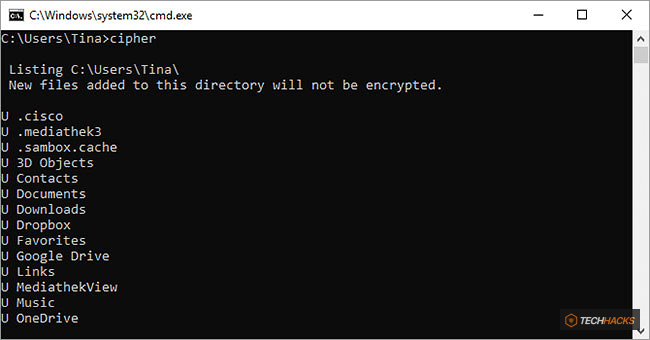
Việc xóa file trên ổ cứng cơ học không thực sự loại bỏ chúng ngay lập tức; chúng chỉ được đánh dấu là không thể truy cập và không gian đó được coi là trống. Các file này vẫn có thể được khôi phục cho đến khi dữ liệu mới ghi đè lên chúng.
Lệnh cipher giúp bạn xóa một thư mục bằng cách ghi dữ liệu ngẫu nhiên vào không gian trống. Ví dụ, cipher /w:d sẽ xóa sạch không gian trống trên ổ D. Lệnh này không ghi đè lên dữ liệu chưa bị xóa, nên bạn sẽ không mất các file quan trọng.
Mặc dù có nhiều lệnh cipher khác, nhưng chúng thường không cần thiết với các phiên bản Windows hỗ trợ BitLocker.
18. Lệnh Driverquery
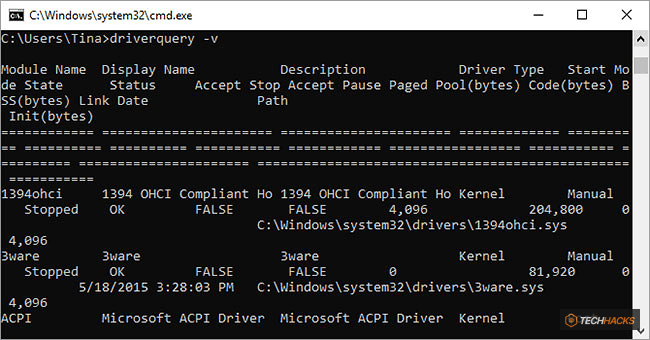
Driver là một trong những phần mềm quan trọng nhất của PC. Driver bị thiếu hoặc cấu hình sai có thể gây ra vô số vấn đề. Lệnh driverquery cung cấp danh sách tất cả các driver được cài đặt trên PC của bạn. Bạn có thể mở rộng thành driverquery -v để xem thông tin chi tiết hơn, bao gồm cả thư mục cài đặt driver.
19. Lệnh File Compare (fc)

Lệnh này giúp bạn xác định sự khác biệt về văn bản giữa hai file. Nó đặc biệt hữu ích cho các nhà phát triển và nhà văn khi cần tìm những thay đổi nhỏ giữa các phiên bản file. Chỉ cần gõ fc, sau đó là đường dẫn và tên của hai file bạn muốn so sánh.
Bạn có thể mở rộng lệnh với các tham số: /b (so sánh nhị phân), /c (bỏ qua chữ hoa/thường), và /l (chỉ so sánh văn bản ASCII).
Ví dụ:
fc /l "C:\Program Files (x86)\example1.doc" "C:\Program Files (x86)\example2.doc"Lệnh trên so sánh văn bản ASCII trong hai file Word.
20. Lệnh PathPing

Đây là phiên bản nâng cao của lệnh ping, cực kỳ hữu ích khi có nhiều router giữa PC của bạn và thiết bị đích. Giống như ping, bạn sử dụng pathping theo sau là địa chỉ IP. Tuy nhiên, pathping còn cung cấp thông tin chi tiết về đường đi của các gói tin thử nghiệm, giúp xác định router nào gây ra độ trễ hoặc mất gói.
21. Lệnh Powercfg

Powercfg là một lệnh mạnh mẽ để quản lý và theo dõi mức tiêu thụ năng lượng của máy tính. Bạn có thể sử dụng powercfg hibernate on và powercfg hibernate off để bật/tắt chế độ ngủ đông. Lệnh powercfg /a sẽ hiển thị các trạng thái tiết kiệm năng lượng hiện có trên PC của bạn.
Một lệnh hữu ích khác là powercfg /devicequery s1_supported, hiển thị danh sách các thiết bị hỗ trợ chế độ chờ được kết nối. Khi được kích hoạt, các thiết bị này có thể đánh thức máy tính của bạn từ xa. Bạn có thể bật tính năng này trong Device Manager.
Powercfg /lastwake cho biết thiết bị nào đã đánh thức PC của bạn lần cuối từ trạng thái ngủ, giúp khắc phục sự cố nếu máy tính tự động thức dậy.
Bạn có thể dùng powercfg /energy để tạo báo cáo chi tiết về mức tiêu thụ điện năng. Báo cáo này sẽ chỉ ra các lỗi hệ thống có thể làm tăng mức tiêu thụ điện, như thiết bị chặn chế độ ngủ.
Windows 8 trở lên có thêm powercfg /batteryreport, cung cấp phân tích chi tiết về việc sử dụng pin, chu kỳ sạc/xả, thời lượng pin trung bình và dung lượng ước tính.
22. Lệnh Systeminfo
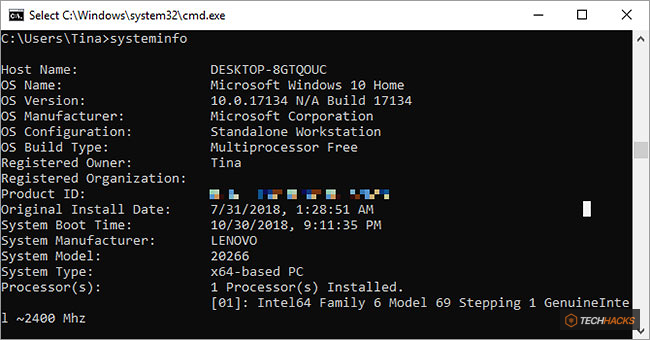
Lệnh này cung cấp một cái nhìn tổng quan chi tiết về cấu hình phần cứng và hệ điều hành của máy tính. Bạn có thể tra cứu ngày cài đặt Windows gốc, thời gian khởi động cuối cùng, phiên bản BIOS, tổng bộ nhớ và bộ nhớ khả dụng, các hotfix đã cài đặt, cấu hình card mạng, v.v.
Sử dụng systeminfo /s theo sau là tên máy tính trong mạng nội bộ để lấy thông tin từ xa. Điều này có thể yêu cầu các tham số bổ sung cho domain, tên người dùng và mật khẩu:
systeminfo /s [host_name] /u [domain]\[user_name] /p [user_password]23. Lệnh System File Checker (sfc)

System File Checker là một công cụ quét và sửa chữa tự động, tập trung vào các file hệ thống Windows. Bạn cần chạy Command Prompt với quyền admin và nhập lệnh sfc /scannow. Nếu SFC phát hiện file nào bị hỏng hoặc thiếu, nó sẽ tự động thay thế bằng các bản sao được lưu trong bộ nhớ cache. Lệnh này có thể mất khá nhiều thời gian để chạy trên các hệ thống cũ.
24. Lệnh Tasklist

Lệnh tasklist cung cấp danh sách tất cả các tác vụ (tiến trình) đang chạy trên PC của bạn. Mặc dù Task Manager cũng làm điều tương tự, tasklist đôi khi có thể hiển thị các tác vụ bị ẩn khỏi tiện ích đó.
Có nhiều tham số bổ sung: tasklist -svc hiển thị các service liên quan đến từng tác vụ, tasklist -v cho biết thêm chi tiết, và tasklist -m định vị các file DLL được liên kết với các tác vụ đang hoạt động. Các lệnh này rất hữu ích cho việc khắc phục sự cố nâng cao.
25. Lệnh Chkdsk

Windows tự động đánh dấu ổ đĩa để quét chkdsk khi phát hiện các triệu chứng như bad sector, mất cụm, lỗi logic hoặc vật lý. Nếu nghi ngờ ổ cứng bị lỗi, bạn có thể bắt đầu quét thủ công.
Lệnh cơ bản nhất là chkdsk c:, sẽ quét ổ C: mà không cần khởi động lại. Nếu bạn thêm các tham số như /f, /r, /x hoặc /b (ví dụ: chkdsk /f /r /x /b c:), chkdsk cũng sẽ sửa lỗi, khôi phục dữ liệu, bỏ mount ổ đĩa hoặc xóa danh sách bad sector. Các tác vụ này yêu cầu khởi động lại vì chúng chỉ có thể chạy khi Windows không hoạt động.
26. Lệnh Schtasks

Schtasks là cách truy cập Command Prompt vào Task Scheduler, một trong những công cụ quản trị Windows bị đánh giá thấp. Mặc dù bạn có thể dùng GUI, Command Prompt cho phép bạn sao chép và dán các lệnh phức tạp để thiết lập nhiều tác vụ tương tự mà không cần nhấp qua nhiều tùy chọn.
Ví dụ, bạn có thể lên lịch khởi động lại máy tính lúc 11 giờ tối thứ Sáu hàng tuần:
schtasks /create /sc weekly /d FRI /tn "auto reboot computer weekly" /st 23:00 /tr "shutdown -r -f -t 10"Để bổ sung, bạn có thể lên lịch các tác vụ để khởi chạy chương trình cụ thể khi khởi động:
schtasks /create /sc onstart /tn "launch Chrome on startup" /tr "C:\Program Files (x86)\Google\Chrome\Application\Chrome.exe"Để áp dụng cho các chương trình khác, chỉ cần sao chép, dán và sửa đổi lệnh.
27. Lệnh Net Use
Nếu muốn ánh xạ một ổ đĩa mạng, bạn có thể mở File Explorer, nhấp chuột phải vào This PC và làm theo trình hướng dẫn Map Network Drive. Tuy nhiên, bằng cách sử dụng lệnh Net Use, bạn có thể thực hiện điều tương tự với một chuỗi lệnh.
Ví dụ, nếu bạn có một thư mục chia sẻ trên một máy tính trong mạng của mình có tên \\OTHER-COMPUTER\SHARE\, bạn có thể ánh xạ nó thành ổ Z: của riêng mình bằng cách gõ lệnh:
net use Z: “\\OTHER-COMPUTER\SHARE” /persistent:yesTham số persistent cho máy tính biết rằng bạn muốn ổ đĩa này được ánh xạ lại mỗi khi bạn đăng nhập.
28. Lệnh Format
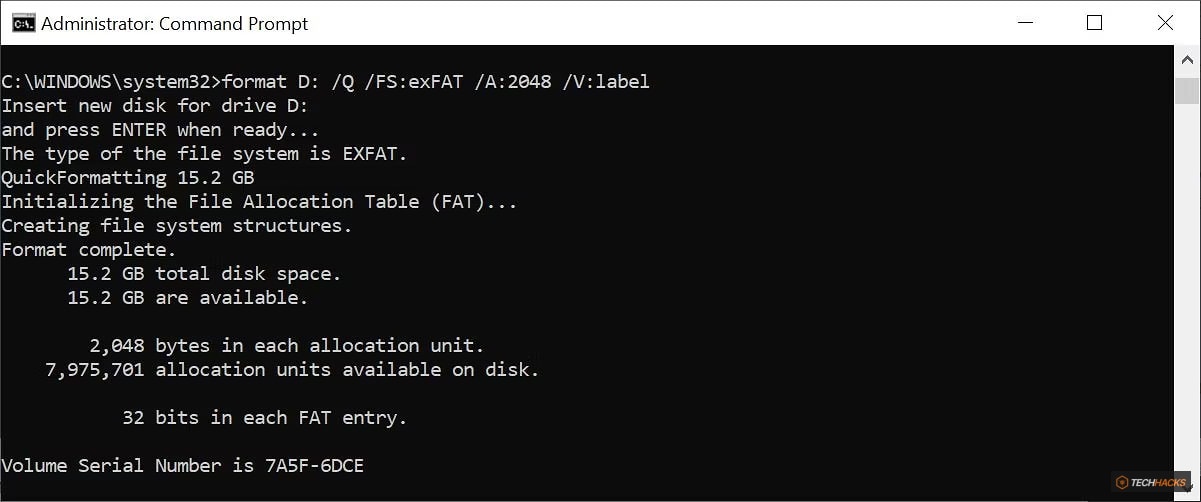
Khi cần format ổ đĩa, bạn có thể sử dụng GUI của Windows File Explorer hoặc chuyển sang Command Prompt. Bạn sẽ cần quyền admin để sử dụng lệnh này. Đảm bảo rằng bạn chỉ định đúng volume bạn muốn format, theo sau là các tham số mong muốn.
Lệnh bên dưới sẽ format nhanh ổ D bằng hệ thống file exFAT, với kích thước đơn vị cấp phát là 2048 byte và đổi tên volume thành "label".
format D: /Q /FS:exFAT /A:2048 /V:labelBạn cũng có thể sử dụng lệnh này để bỏ mount volume (/X) hoặc, nếu nó được định dạng bằng NTFS, hãy đặt chế độ nén file thành cài đặt mặc định (/R). Nếu bạn gặp khó khăn, hãy dùng format /? để tìm kiếm trợ giúp.
29. Lệnh cls
Nếu bạn thấy cửa sổ Command Prompt của mình đã trở nên lộn xộn sau khi thử nghiệm các lệnh trên, có một lệnh cuối cùng bạn cần biết để dọn dẹp mọi thứ.
clsĐơn giản vậy thôi! Lệnh này sẽ xóa sạch màn hình Command Prompt, trả lại một giao diện sạch sẽ.
Các lệnh Windows CMD khác bạn nên biết
Như bạn thấy, Command Prompt của Windows cung cấp nhiều khả năng mạnh mẽ nếu bạn biết các lệnh phù hợp. Thậm chí còn có nhiều lệnh khác cho phép bạn thực hiện những điều mà có thể bạn không ngờ tới chỉ bằng cách gõ một dòng lệnh đơn giản.
- BITSADMIN: Bắt đầu công việc upload hoặc download qua mạng/Internet và theo dõi trạng thái truyền file.
- COLOR: Thay đổi màu nền và màu chữ của cửa sổ Command Prompt.
- COMP: So sánh nội dung của hai file bất kỳ để tìm sự khác biệt.
- FIND/FINDSTR: Tìm kiếm các chuỗi văn bản bên trong bất kỳ file ASCII nào.
- PROMPT: Thay đổi dấu nhắc lệnh từ
C:\>sang một thứ khác tùy chỉnh. - TITLE: Thay đổi tiêu đề của cửa sổ Command Prompt.
- REGEDIT: Mở trình chỉnh sửa Registry Windows (sử dụng cực kỳ cẩn trọng).
- ROBOCOPY: Một tiện ích sao chép file cực kỳ mạnh mẽ được tích hợp sẵn trong Windows, với nhiều tùy chọn nâng cao hơn COPY.
Chúc bạn thực hiện thành công và khai thác hiệu quả Command Prompt!