Nếu PC hoặc laptop của bạn có thêm các cổng video như HDMI, DVI, DisplayPort, bạn hoàn toàn có thể tận dụng chúng để sử dụng hai, thậm chí nhiều màn hình hơn. Điều này không chỉ mở rộng không gian làm việc mà còn giúp công việc của bạn trở nên linh hoạt và thoải mái hơn rất nhiều.
Phần đầu sẽ đi sâu vào các cổng kết nối và công cụ cần thiết. Nếu bạn đã có đủ phần cứng và đã cắm dây, hãy bỏ qua và chuyển thẳng đến mục Thiết lập để dùng 2 màn hình trên 1 máy tính.
Dùng 2 màn hình trên một máy tính: Tại sao cần?
Nhiều người vẫn nghĩ một máy tính chỉ cần một màn hình. Tuy nhiên, với giá phần cứng ngày càng dễ chịu và nhu cầu đa tác vụ tăng cao, việc kết nối nhiều màn hình trở nên cần thiết trong hai trường hợp chính: chiếu hình ảnh đồng thời lên nhiều màn hình hoặc ghép chúng thành một không gian làm việc rộng lớn hơn.
Cách 1: Chiếu hình ảnh từ một máy tính lên cùng lúc nhiều màn hình
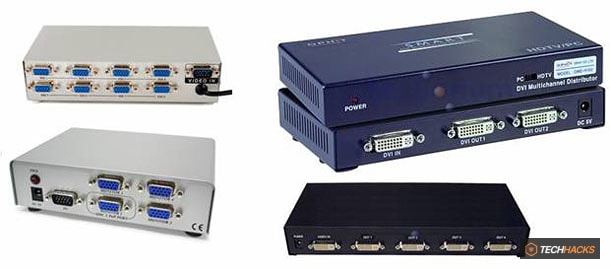
Nếu bạn cần hiển thị cùng một nội dung (hình ảnh, video) trên hai hoặc nhiều màn hình riêng biệt, bạn sẽ cần đến bộ chia cổng màn hình (VGA splitter). Đây là giải pháp lý tưởng cho các buổi thuyết trình, rạp hát gia đình hoặc lớp học, cho phép bạn thao tác trên máy tính trong khi nội dung được hiển thị trên máy chiếu hoặc các màn hình khác.
Bộ chia cổng màn hình hoạt động bằng cách nhận tín hiệu video từ máy tính và phân tách nó thành nhiều tín hiệu đầu ra. Vì tín hiệu có thể bị suy giảm khi phân tách, nhiều bộ chia cao cấp còn tích hợp khả năng tăng cường tín hiệu video.
Các loại bộ chia phổ biến bao gồm cáp VGA Splitter đơn giản (chia một cổng VGA thành hai) hoặc các hộp chia VGA Splitter với nhiều cổng ra hơn (1 ra 2, 1 ra 4, 1 ra 8). Đối với cổng DVI, bạn cũng có các bộ chia DVI Splitter tương ứng.

Cách 2: Ghép nhiều màn hình thành một màn hình rộng hơn
Để tạo một màn hình làm việc lớn từ nhiều màn hình nhỏ, bạn thường cần số lượng card màn hình tương ứng với số màn hình muốn gắn thêm. Lưu ý, một số card đồ họa hiện đại có hai cổng giao tiếp có thể hoạt động song song, giúp giảm số khe cắm cần thiết.

Hầu hết laptop ngày nay đều có sẵn một cổng video mở rộng (VGA, DVI, mini DisplayPort) để bạn dễ dàng kết nối thêm màn hình mà không cần card đồ họa rời. Nếu cần thêm card màn hình cho laptop, bạn có thể cân nhắc các thiết bị chuyển đổi USB sang VGA/HDMI.

Công cụ hỗ trợ kết nối và quản lý đa màn hình
Các hệ điều hành phổ biến như Windows, macOS và Linux đều hỗ trợ sử dụng nhiều card màn hình và nhiều màn hình. Ngoài ra, có nhiều phần mềm của bên thứ ba cung cấp các tính năng nâng cao để tối ưu hóa trải nghiệm đa màn hình:
- DisplayFusion: Chạy trên Windows, có bản miễn phí và Pro (25$). Nó cho phép bạn tùy chỉnh hotkey, thanh tác vụ đa màn hình, và quản lý hình nền dễ dàng hơn so với công cụ tích hợp của Windows. Yêu cầu hệ thống khá nhẹ, chỉ cần Windows 7 trở lên.
- Synergy: Hoạt động trên Windows, Mac, Linux và hoàn toàn miễn phí. Synergy biến nhiều máy tính thành một hệ thống duy nhất với một chuột, một bàn phím và một clipboard. Nó lắng nghe đầu vào, truyền thông tin HID qua mạng LAN, hỗ trợ mã hóa TLS/SSL và các hotkey tùy chỉnh.
- UltraMon: Dành cho Windows, giá 39.95 USD. UltraMon tập trung vào việc tăng năng suất với các tính năng như di chuyển cửa sổ hiệu quả giữa các màn hình, Smart Taskbar, định vị ứng dụng, hỗ trợ hình nền/screensaver đa màn hình và khả năng chiếu màn hình chính sang màn hình phụ.
- MultiMon: Có bản miễn phí và Pro (28$). Đây là công cụ giám sát hệ thống đa chức năng cho Windows, hiển thị chi tiết hoạt động của tiến trình, hệ thống file, registry, clipboard, bàn phím và tác vụ trong thời gian thực.
- Dual Monitor Tools: Tiện ích Windows mã nguồn mở miễn phí. Bạn có thể tạo hotkey tùy chỉnh để di chuyển cửa sổ, giới hạn con trỏ chuột, khởi chạy ứng dụng, thay đổi hình nền và chụp màn hình. Công cụ này bao gồm các mô-đun riêng biệt như Dual Wallpaper Changer và Launcher Module.


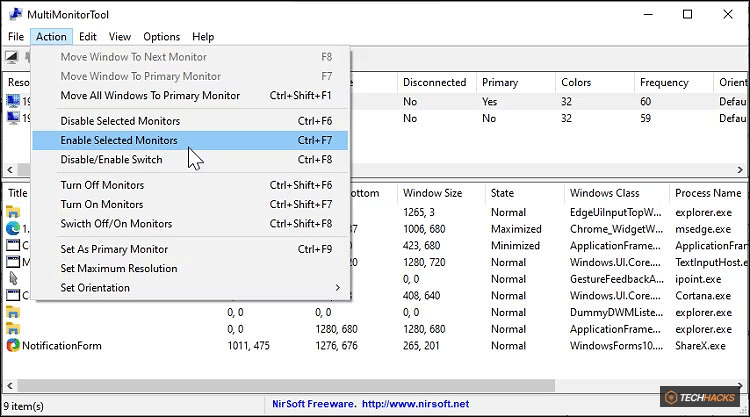
- MultiMonitorTool: Tiện ích Windows cơ bản và portable. Nó hiển thị tất cả màn hình đã kết nối, cho phép bạn di chuyển cửa sổ bằng hotkey (F8, F7), xem trước cửa sổ, tắt/bật màn hình, đặt màn hình chính và thay đổi độ phân giải/hướng hiển thị.

Hai chế độ hiển thị cơ bản
Khi sử dụng bộ chia VGA Splitter (cách 1), các màn hình sẽ luôn hiển thị giống hệt nhau (Cloning). Tuy nhiên, với cách kết nối phần cứng thứ hai (mỗi màn hình gắn vào một cổng VGA/DVI riêng), bạn có hai lựa chọn chính:
- Spanning (Mở rộng): Các màn hình được nối lại với nhau, tạo thành một không gian Desktop rộng lớn. Chuột có thể di chuyển liền mạch giữa các màn hình. Chế độ này lý tưởng cho đa nhiệm, chỉnh sửa đồ họa hoặc trải nghiệm game nhập vai.
- Cloning (Nhân bản): Tất cả các màn hình hiển thị cùng một nội dung. Chế độ này hữu ích khi thuyết trình, cho phép người trình bày và người nghe cùng theo dõi nội dung trên các màn hình khác nhau.
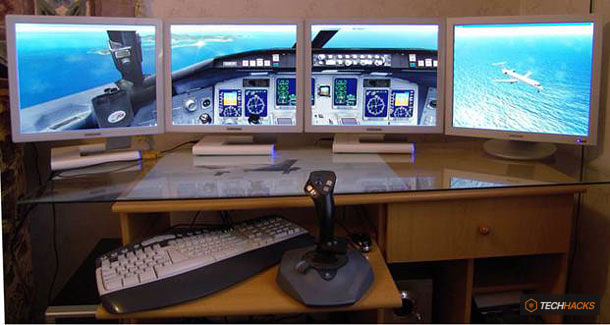
Thiết lập để dùng 2 màn hình trên 1 máy tính
Thiết lập sử dụng nhiều màn hình trên Windows 7 và Windows 8
Các bước thiết lập màn hình kép trên Windows 7 và 8 tương tự nhau, dù giao diện có thể hơi khác so với Windows 10:
- Đảm bảo PC và màn hình đã được kết nối cáp.
- Nhấn tổ hợp phím Win + P.
- Chọn một trong bốn tùy chọn: Computer only (chỉ dùng màn hình chính), Duplicate (nhân bản), Extend (mở rộng), Projector only (chỉ dùng máy chiếu).
- Click chuột phải vào desktop, chọn Screen Resolution.
- Trong mục Multiple displays, chọn Duplicate hoặc Extend. Nếu không thấy màn hình, nhấn Detect.
- Để điều chỉnh vị trí và hướng màn hình, click chuột phải vào desktop, chọn Display Settings (hoặc Screen Resolution), sau đó kéo thả các biểu tượng màn hình để khớp với vị trí vật lý.

Cách kết nối 2 màn hình máy tính Windows 10
Thiết lập màn hình kép trên Windows 10 khá trực quan:
Bước 1: Cắm dây cáp kết nối
Kết nối một đầu cáp video vào cổng trên máy tính và đầu còn lại vào màn hình phụ. Đảm bảo cổng trên cả hai thiết bị tương thích. Sau đó, bật màn hình phụ.
Bước 2: Chọn chế độ hiển thị
Nhấn tổ hợp phím Windows + P và chọn chế độ hiển thị mong muốn:
- Duplicate: Hiển thị nội dung màn hình chính trên màn hình phụ.
- Extend: Mở rộng không gian làm việc.
- Second screen only: Chỉ hiển thị trên màn hình phụ.

Bước 3: Cấu hình màn hình
Windows thường tự động nhận diện màn hình, nhưng bạn có thể cấu hình thủ công:
- Click chuột phải vào vùng trống trên desktop, chọn Display Settings.
- Cuộn xuống mục Multiple Displays và nhấn Detect để Windows tìm kiếm màn hình.
- Đối với màn hình không dây, chọn Connect to a wireless display.
- Nhấn Identify để Windows hiển thị số (1, 2) trên mỗi màn hình, giúp bạn phân biệt.


- Để đặt màn hình chính, chọn màn hình mong muốn trong phần Multiple Displays và tích vào hộp Make this my main display.
- Điều chỉnh hướng và độ phân giải cho từng màn hình, sau đó chọn Keep Changes.

Cá nhân hóa thứ tự hiển thị màn hình
Sau khi kết nối, bạn có thể tùy chỉnh thêm:
- Đặt tùy chọn thanh tác vụ (Taskbar): Click chuột phải vào Taskbar, chọn Taskbar settings để điều chỉnh.
- Cá nhân hóa hình nền: Click chuột phải vào Desktop, chọn Personalize. Windows 10 hỗ trợ theme toàn cảnh (panoramic) trải dài qua nhiều màn hình.
Cách kết nối 2 màn hình máy tính Windows 11
Windows 11 mang đến giao diện mới nhưng các bước cơ bản vẫn tương tự:
Bước 1: Chọn chế độ hiển thị
- Đảm bảo màn hình phụ đã kết nối và bật nguồn.
- Nhấn tổ hợp phím Ctrl + P để mở cửa sổ chọn chế độ hiển thị.
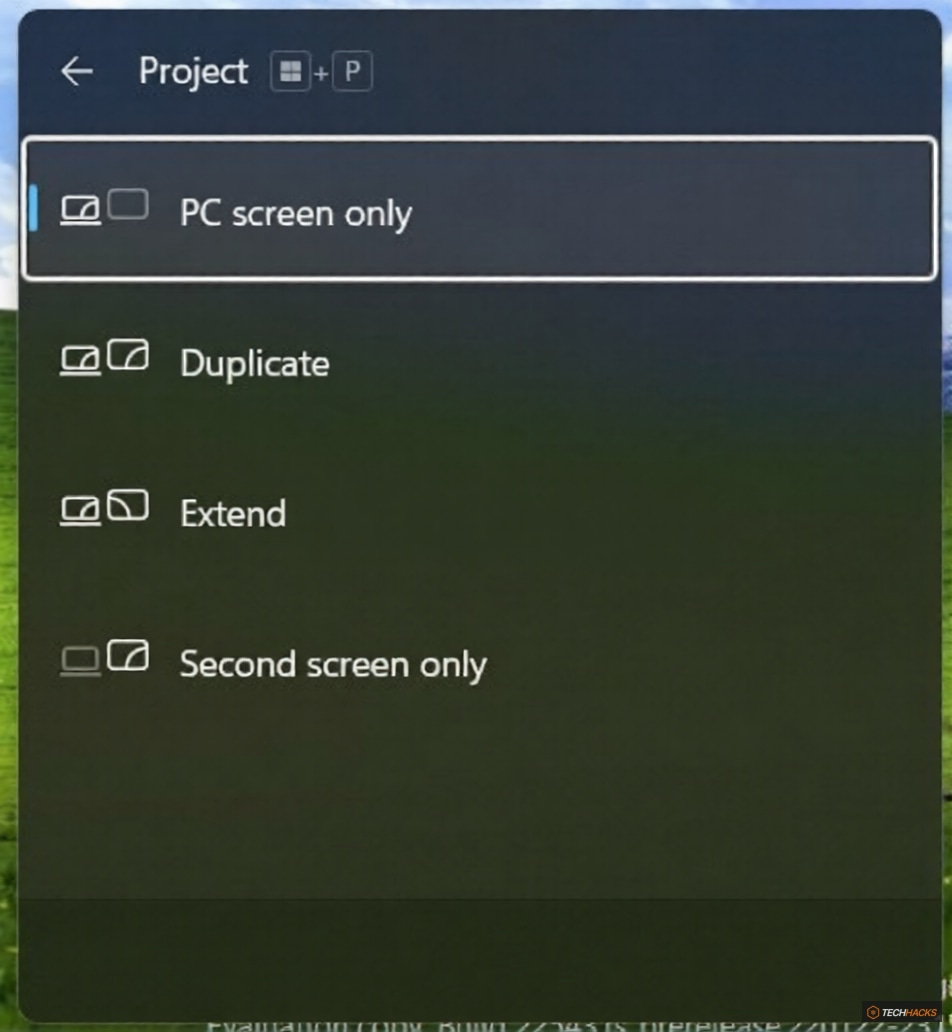
- Các lựa chọn bao gồm: PC screen only, Duplicate, Extend, Second screen only.
Bước 2: Cấu hình màn hình
- Từ cửa sổ Ctrl + P, chọn More Display settings.

- Trong mục Display của Settings, nhấn Multiple displays.
- Nhấn Detect để tìm màn hình đã kết nối hoặc Connect để tìm màn hình không dây.

- Khi 2 màn hình đã kết nối, bạn sẽ thấy cửa sổ thiết lập màn hình. Kéo thả biểu tượng màn hình để khớp với vị trí vật lý. Nhấn Identify để hiển thị số trên màn hình.

- Để thiết lập màn hình chính, chọn màn hình mong muốn, sau đó tích vào Make this my main display trong mục Multiple Display.

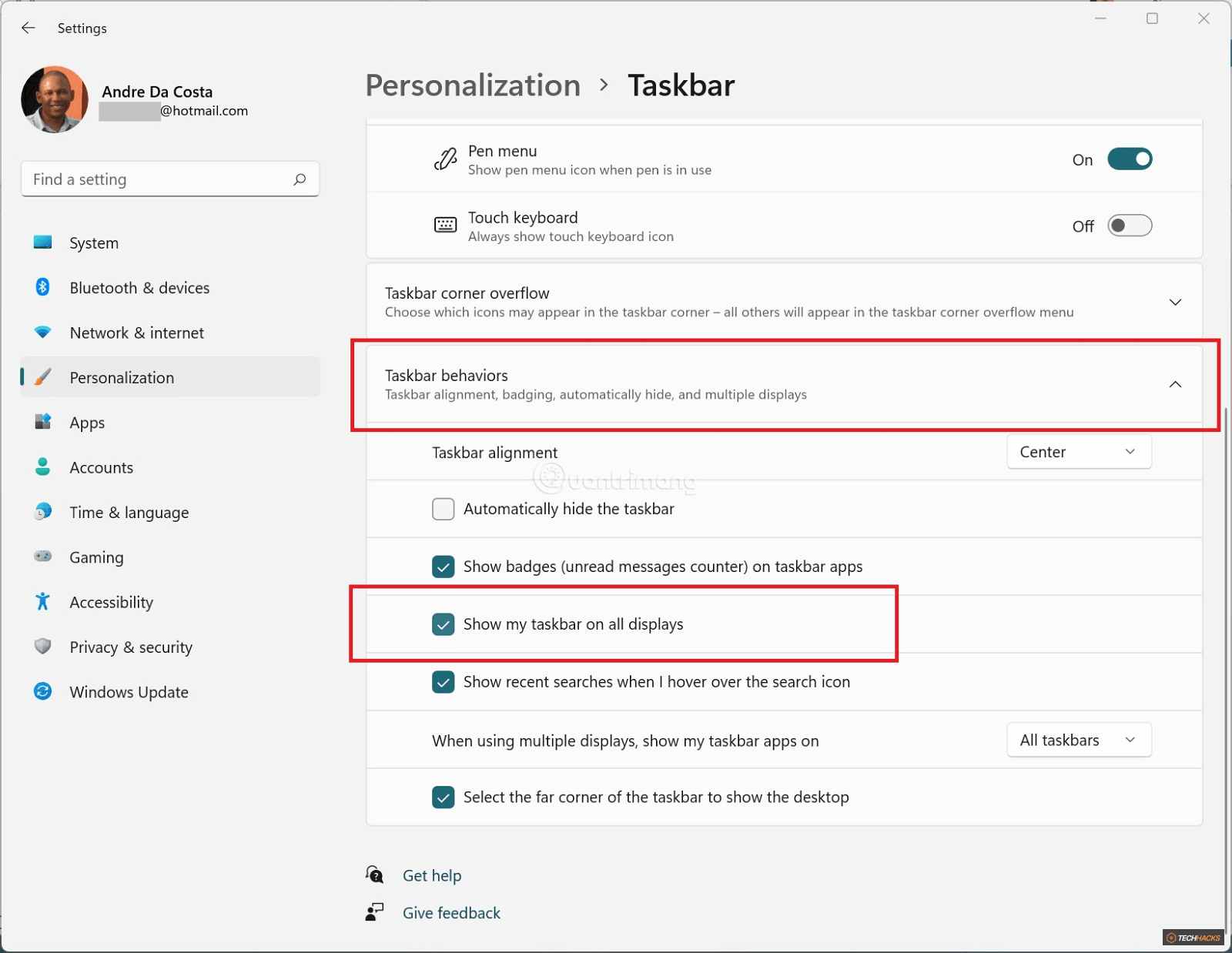
- Để hiển thị taskbar trên mọi màn hình, vào Settings > Personalization > Taskbar > Taskbar behaviors, sau đó tích vào Show my taskbar on all displays.
- Điều chỉnh hình nền riêng cho từng màn hình trong Settings > Personalization > Background.
- Chỉnh độ phân giải và hướng hiển thị trong phần Scale & Layout của cài đặt Display.

Tinh chỉnh chuột cho nhiều màn hình
Để tối ưu trải nghiệm đa màn hình, hãy tinh chỉnh chuột:
- Tăng tốc chuột: Giúp con trỏ di chuyển nhanh hơn giữa các màn hình.
- Thay đổi kích thước và màu sắc: Giúp dễ dàng nhận biết con trỏ.
- Hiển thị vị trí con trỏ: Trong Mouse Properties > Pointer Options, chọn 'Show location of pointer when I press CTRL key' để nhanh chóng tìm thấy chuột.

Kết nối ba màn hình trở lên
Nếu hai màn hình chưa đủ, bạn có thể biến màn hình laptop thành màn hình thứ ba. Tuy nhiên, để kết nối ba màn hình lớn trở lên, bạn cần kiểm tra kỹ hơn:
- Cổng kết nối: Laptop của bạn cần có USB-C (với DisplayPort Alt Mode hoặc Thunderbolt 3), Mini DisplayPort hoặc DisplayPort.
- Màn hình tương thích hoặc MST hub:
- Nếu dùng màn hình HDMI, hãy sử dụng MST hub. Thiết bị này cắm vào cổng DP của bạn và chia tín hiệu ra tối đa 4 màn hình riêng biệt.
- Nếu sử dụng màn hình tương thích MST, bạn có thể kết nối theo cấu hình Daisy-chain (chuỗi xích), cho phép tối đa 7 màn hình trên một cổng. Tuy nhiên, loại màn hình này khá hiếm và đắt.
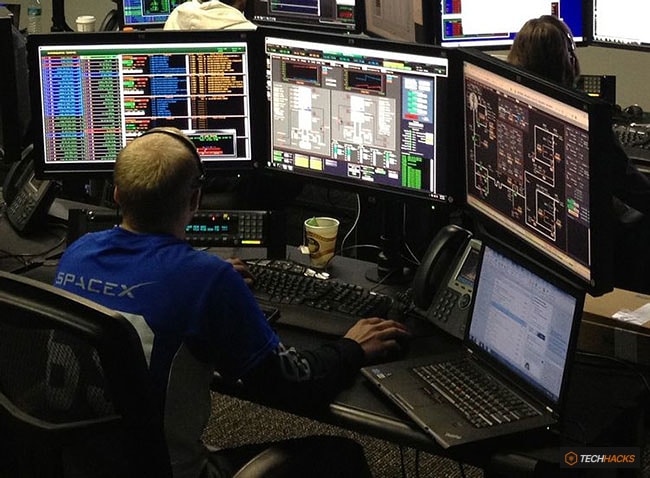
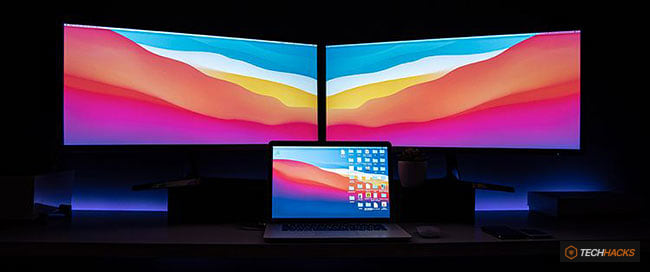
Lưu ý, laptop cần có card đồ họa rời hỗ trợ nhiều hơn 3 màn hình ngoài, vì đồ họa tích hợp thường chỉ hỗ trợ tối đa 3 màn hình. Việc thiết lập thường là cắm và chạy, Windows sẽ tự động phát hiện.
Một số lỗi thường gặp khi dùng nhiều màn hình
Dù tiện lợi, việc sử dụng nhiều màn hình cũng có thể gặp phải một số vấn đề:
- Khoảng trống giữa các màn hình: Khi ghép nhiều màn hình, các cạnh vật lý sẽ tạo ra khoảng trống, làm gián đoạn hình ảnh trải dài. Nên chọn màn hình có viền mỏng.
- Lỗi ứng dụng trên màn hình phụ: Một số chương trình cũ hoặc ứng dụng chiếu phim DVD sử dụng tính năng phủ hình (overlay) có thể chỉ hoạt động trên màn hình chính và bị lỗi khi kéo sang màn hình phụ. Điều này cũng thường xảy ra với một số trò chơi cũ.