Tại sao cần thay đổi cài đặt DNS server trên Windows 11?
Hệ thống tên miền (DNS) đóng vai trò như danh bạ điện thoại của internet, dịch các tên miền dễ đọc (như techhacks.org) thành địa chỉ IP số mà máy tính có thể hiểu được. Mặc dù các ISP thường cung cấp DNS server mặc định, chúng không phải lúc nào cũng là lựa chọn tối ưu về tốc độ, bảo mật hoặc độ tin cậy. Dưới đây là những lý do chính mà bạn nên cân nhắc thay đổi cài đặt DNS server trên máy tính Windows 11 của mình:
Tốc độ phân giải DNS nhanh hơn
Tốc độ phân giải DNS ảnh hưởng trực tiếp đến thời gian tải trang web. DNS server mặc định của ISP có thể không phải lúc nào cũng là nhanh nhất, đặc biệt nếu chúng quá tải hoặc đặt ở vị trí địa lý xa bạn. Bằng cách chuyển sang một DNS server công cộng được tối ưu hóa, bạn có thể giảm độ trễ trong quá trình phân giải tên miền, từ đó tăng tốc độ duyệt web tổng thể. Các công cụ như DNS Benchmark có thể giúp bạn tìm ra DNS server nhanh nhất cho vị trí của mình.
Nâng cao quyền riêng tư
Trong kỷ nguyên số hóa hiện nay, quyền riêng tư trực tuyến là một mối quan tâm hàng đầu. Các DNS server do ISP cung cấp có thể ghi lại các truy vấn DNS của bạn, tạo ra một hồ sơ chi tiết về thói quen duyệt web của bạn. Điều này có thể được sử dụng cho mục đích quảng cáo hoặc thậm chí bán cho bên thứ ba. Việc chuyển sang các nhà cung cung cấp DNS tập trung vào quyền riêng tư sẽ giúp bảo vệ dữ liệu duyệt web của bạn, đảm bảo rằng hoạt động trực tuyến của bạn không bị theo dõi hoặc lưu trữ.
Cải thiện độ tin cậy và ổn định
Một DNS server không đáng tin cậy có thể dẫn đến các sự cố kết nối, truy vấn chậm hoặc thậm chí mất kết nối internet hoàn toàn. Các nhà cung cấp DNS công cộng lớn thường có hạ tầng mạnh mẽ, được phân phối rộng khắp và có khả năng dự phòng cao, đảm bảo rằng dịch vụ DNS của họ luôn hoạt động ổn định. Điều này giúp giảm thiểu nguy cơ gián đoạn kết nối và mang lại trải nghiệm internet mượt mà hơn.
Tăng cường bảo mật
Một số DNS server công cộng cung cấp các tính năng bảo mật bổ sung như chặn phần mềm độc hại, trang web lừa đảo (phishing) và nội dung độc hại khác ở cấp độ DNS. Điều này tạo thêm một lớp bảo vệ cho máy tính của bạn, giúp ngăn chặn bạn truy cập nhầm vào các trang web nguy hiểm, ngay cả trước khi trình duyệt của bạn có cơ hội tải chúng.
Các DNS server công cộng phổ biến và cách thay đổi chúng trên Windows 11
Khi ISP thiết lập kết nối Internet cho bạn, họ cũng sẽ cấu hình cài đặt DNS mặc định. Tuy nhiên, như đã đề cập, các tùy chọn của bên thứ ba như Google, Cloudflare và OpenDNS thường cung cấp tốc độ tốt hơn và khả năng bảo vệ nâng cao. Dưới đây là một số địa chỉ DNS chính và thay thế mà bạn có thể sử dụng:
Cloudflare DNS: Nổi tiếng với tốc độ cực nhanh và cam kết bảo vệ quyền riêng tư. Địa chỉ:
1.1.1.1và1.0.0.1Google Public DNS: Một trong những dịch vụ DNS công cộng lớn và đáng tin cậy nhất, cung cấp hiệu suất ổn định. Địa chỉ:
8.8.8.8,8.8.4.4OpenDNS: Cung cấp các tính năng bảo mật mạnh mẽ, bao gồm chặn lừa đảo và kiểm soát của phụ huynh. Địa chỉ:
208.67.222.222và208.67.220.220

Phương pháp 1: Thay đổi DNS server bằng ứng dụng Settings (Được khuyến nghị)
Ứng dụng Settings trên Windows 11 là cách hiện đại và trực quan nhất để quản lý cài đặt mạng, bao gồm cả DNS. Đây là phương pháp được khuyến nghị cho hầu hết người dùng:
Nhấn tổ hợp phím Win + I để mở ứng dụng Settings.
Trong cửa sổ Settings, điều hướng đến mục Network & Internet ở thanh bên trái, sau đó chọn Advanced network settings ở khung bên phải.
Cuộn xuống phần Network Adapters và nhấp vào bộ điều hợp mạng mà bạn đang sử dụng để kết nối internet. Ví dụ, nếu bạn đang dùng cáp Ethernet, hãy chọn Ethernet. Nếu bạn đang dùng Wi-Fi, hãy chọn Wi-Fi.
Sau khi chọn bộ điều hợp, nhấp vào tùy chọn View Additional Properties.
Tìm đến mục DNS server assignment và nhấp vào nút Edit.
Trong cửa sổ Edit DNS Settings, sử dụng menu thả xuống để thay đổi từ 'Automatic (DHCP)' sang Manual. Sau đó, bật công tắc cho IPv4 hoặc IPv6 tùy thuộc vào loại địa chỉ DNS bạn muốn cấu hình. Hầu hết người dùng sẽ cấu hình IPv4.
Nhập địa chỉ DNS server chính vào trường Preferred DNS và địa chỉ DNS server thay thế vào trường Alternate DNS. Ví dụ, với Google DNS, bạn sẽ nhập
8.8.8.8và8.8.4.4.Cuối cùng, nhấp vào nút Save để áp dụng các thay đổi.
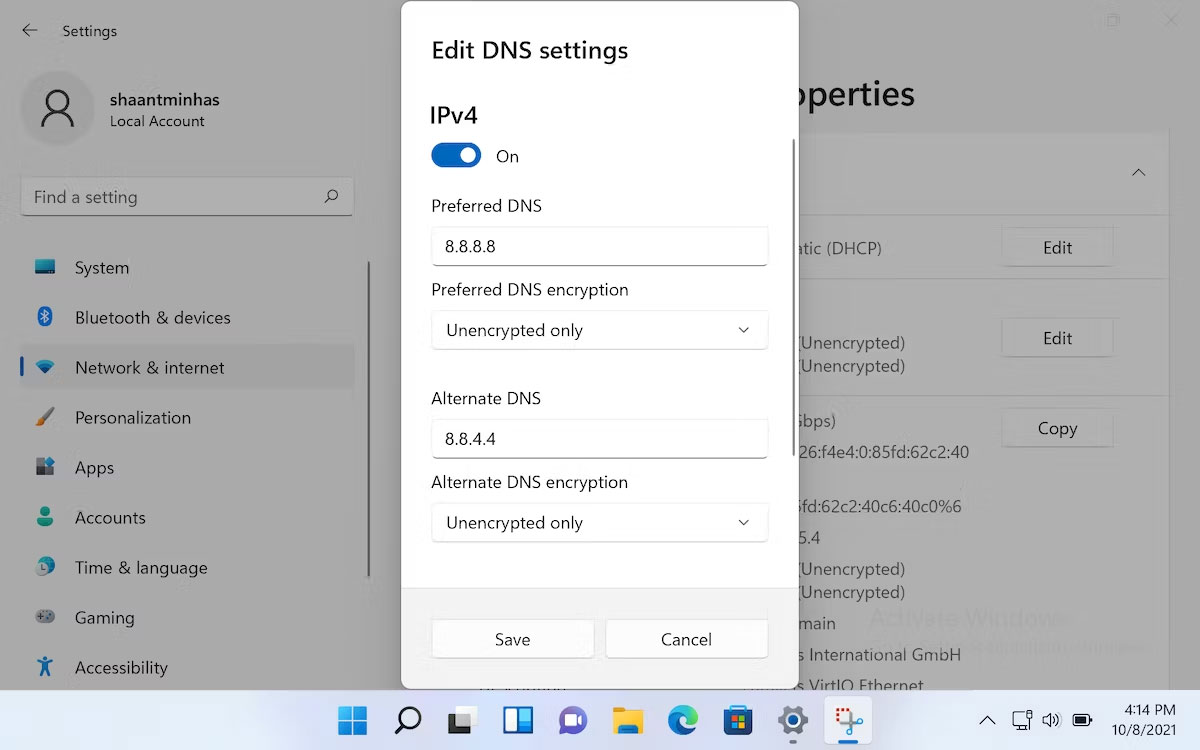
Thay đổi cài đặt DNS trong Windows 11
Sau khi hoàn tất, cài đặt DNS server trên Windows 11 của bạn sẽ được cập nhật. Bạn có thể xác minh thay đổi bằng cách kiểm tra lại thuộc tính của bộ điều hợp mạng hoặc sử dụng lệnh ipconfig /all trong Command Prompt.
Phương pháp 2: Thay đổi DNS server bằng Control Panel (Phương pháp truyền thống)
Mặc dù Microsoft đang dần chuyển đổi sang ứng dụng Settings, Control Panel vẫn là một công cụ mạnh mẽ và quen thuộc đối với nhiều người dùng Windows. Phương pháp này vẫn hoạt động hoàn hảo trên Windows 11:
1. Gõ Control Panel vào thanh tìm kiếm của Windows và nhấp vào ứng dụng Control Panel để mở nó.
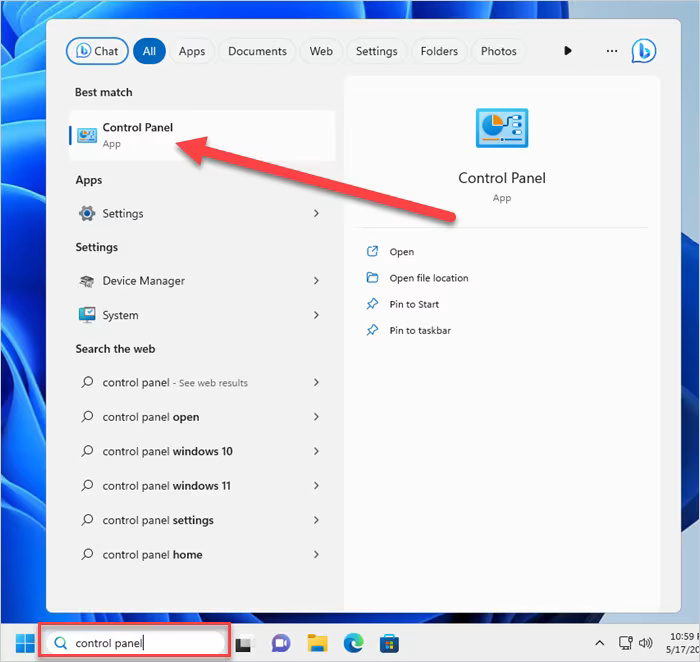
Khởi chạy ứng dụng Control Panel
2. Trong cửa sổ Control Panel, chọn View network status and tasks dưới mục Network and Internet.
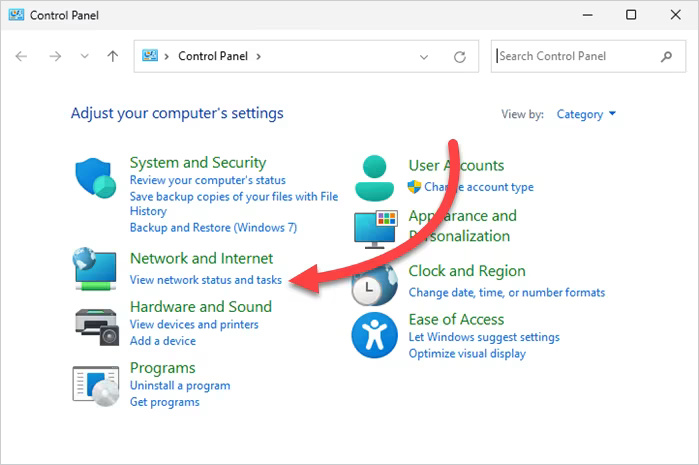
Mở trang View network status and tasks trong Control Panel
3. Tại cửa sổ Network and Sharing Center, nhấp vào tên kết nối mạng của bạn (ví dụ: Ethernet hoặc Wi-Fi) nằm bên cạnh trường Connections:.
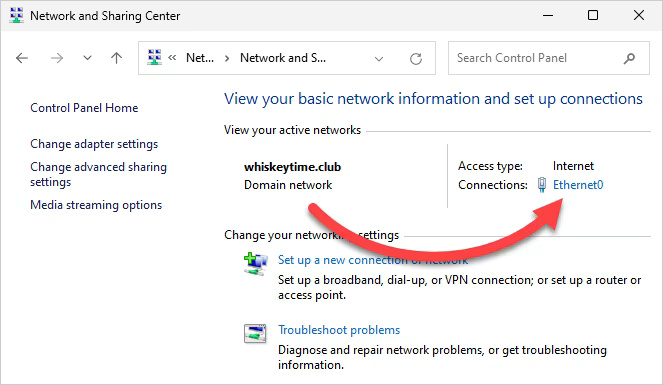
Nhấp vào liên kết kết nối trên màn hình Network an Sharing Center
4. Một cửa sổ trạng thái kết nối sẽ hiện ra. Nhấp vào nút Properties.
5. Trong cửa sổ Properties của kết nối, cuộn xuống và chọn Internet Protocol Version 4 (TCP/IPv4), sau đó nhấp vào nút Properties.
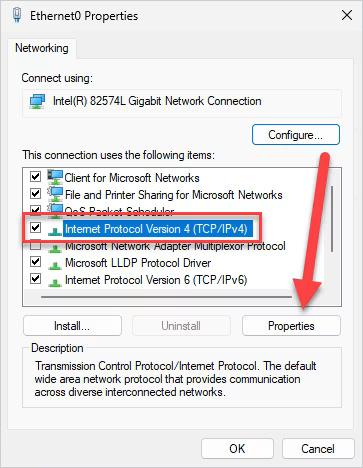
Chọn Internet Protocol Version 4 rồi nhấp vào nút Properties
6. Chọn tùy chọn Use the following DNS server addresses:. Sau đó, nhập địa chỉ IP của DNS server ưu tiên vào trường Preferred DNS server và địa chỉ DNS server thay thế vào trường Alternate DNS server. Bạn có thể sử dụng các địa chỉ đã liệt kê ở trên (OpenDNS, Cloudflare, Google).
OpenDNS:
208.67.222.222&208.67.220.220Cloudflare:
1.1.1.1&1.0.0.1Google:
8.8.8.8&8.8.4.4
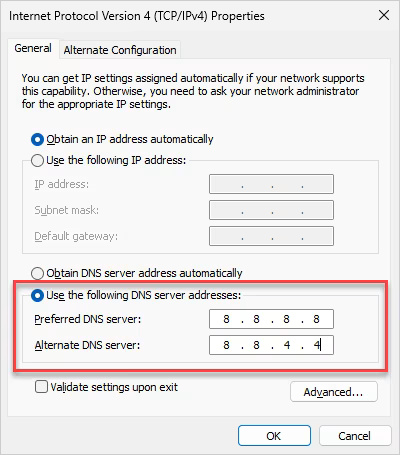
Nhập địa chỉ DNS server ưu tiên và thay thế mà bạn muốn sử dụng
Đây là nơi bạn cấu hình thủ công các địa chỉ DNS server mới cho kết nối mạng của mình.
7. Nhấp vào OK để lưu các thay đổi, sau đó đóng tất cả các cửa sổ Properties và Status.
Các cài đặt DNS mới của bạn sẽ có hiệu lực ngay lập tức. Bạn có thể kiểm tra lại bằng cách truy cập một trang web hoặc sử dụng công cụ kiểm tra DNS trực tuyến.
Phương pháp 3: Thay đổi DNS server bằng PowerShell (Dành cho người dùng nâng cao)
PowerShell là một công cụ dòng lệnh mạnh mẽ, cho phép bạn thực hiện các tác vụ quản trị hệ thống một cách hiệu quả. Đối với những người dùng có kinh nghiệm hoặc muốn tự động hóa quá trình, PowerShell là một lựa chọn tuyệt vời để thay đổi cài đặt DNS server.
1. Nhấp chuột phải vào nút Start (biểu tượng Windows) trên thanh tác vụ. Trong menu ngữ cảnh, chọn Windows Terminal (Admin). Nếu bạn vẫn thấy Windows PowerShell (Admin), hãy chọn tùy chọn đó.
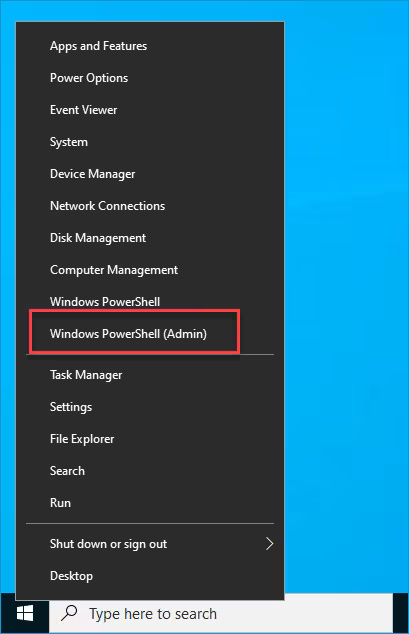
Mở Windows PowerShell với quyền admin từ menu Start
2. Nếu hộp thoại User Account Control (UAC) xuất hiện, nhấp vào Yes để cấp quyền quản trị cho Terminal/PowerShell.
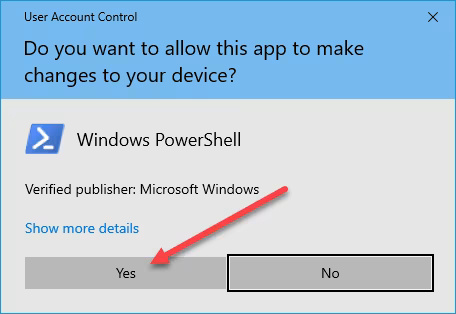
Hộp thoại User Account Control yêu cầu cho phép thay đổi bằng PowerShell
3. Để xác định chỉ mục giao diện mạng (InterfaceIndex) của kết nối hiện tại, nhập lệnh sau và nhấn Enter:
Get-NetIPConfiguration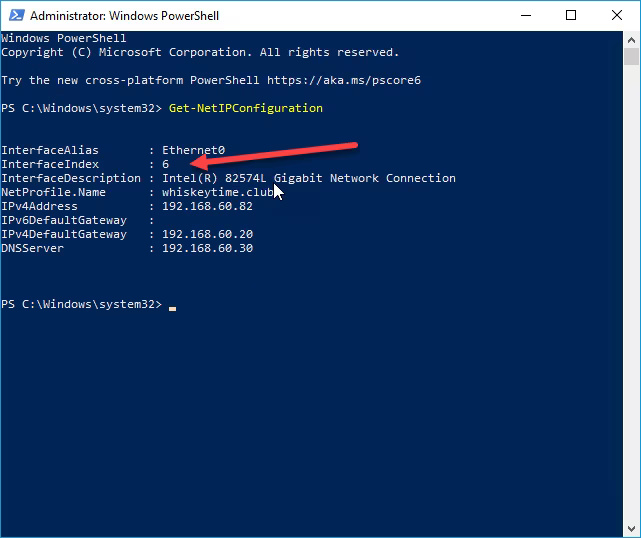
Chạy lệnh Get-NetIPConfiguration trong PowerShell để xem cài đặt mạng
4. Trong kết quả trả về, tìm kết nối mạng đang hoạt động của bạn (ví dụ: Ethernet hoặc Wi-Fi) và ghi lại giá trị số trong cột InterfaceIndex. Trong ví dụ hình ảnh, InterfaceIndex là 6.
5. Bây giờ, bạn có thể thiết lập DNS server mới bằng lệnh Set-DnsClientServerAddress. Thay thế <InterfaceIndex> bằng số bạn đã ghi lại và <DNS_Server_1>, <DNS_Server_2> bằng các địa chỉ DNS bạn muốn sử dụng (ví dụ: Google DNS 8.8.8.8, 8.8.4.4):
Set-DnsClientServerAddress -InterfaceIndex <InterfaceIndex> -ServerAddresses <DNS_Server_1>, <DNS_Server_2>Ví dụ, để đặt Google DNS cho InterfaceIndex 6:
Set-DnsClientServerAddress -InterfaceIndex 6 -ServerAddresses 8.8.8.8, 8.8.4.46. Để xác nhận rằng các cài đặt đã được thay đổi thành công, bạn có thể chạy lại lệnh Get-NetIPConfiguration:
Get-NetIPConfiguration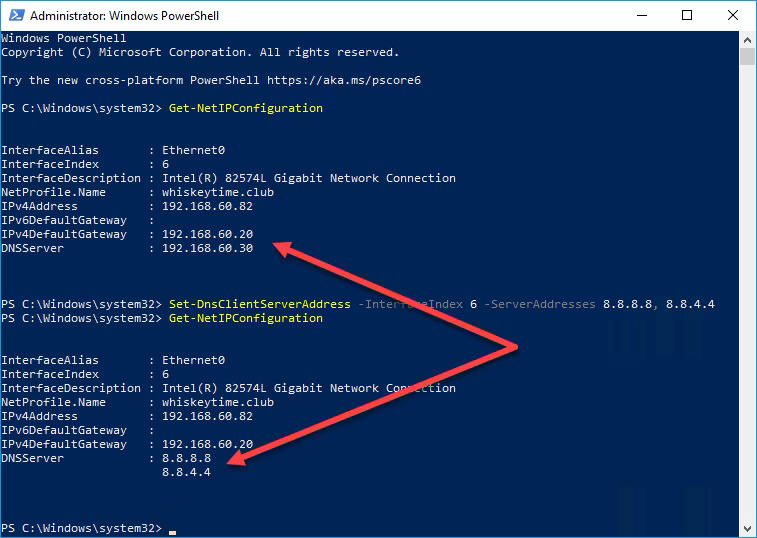
Sử dụng Set-DnsClientServerAddress trong PowerShell để thay đổi DNS server thành 8.8.8.8 và 8.8.4.4
Bạn sẽ thấy các địa chỉ DNS server mới được liệt kê dưới mục DNS Servers cho bộ điều hợp mạng tương ứng. Như bạn thấy, DNS server đã được thay đổi từ 192.168.60.30 thành DNS server của Google, 8.8.8.8 và 8.8.4.4.
Việc thay đổi DNS server là một bước đơn giản nhưng hiệu quả để cải thiện đáng kể trải nghiệm internet của bạn trên Windows 11. Cho dù bạn ưu tiên tốc độ, bảo mật hay độ tin cậy, luôn có một DNS server công cộng phù hợp với nhu cầu của bạn. Đừng ngần ngại thử nghiệm các nhà cung cấp khác nhau và sử dụng các công cụ kiểm tra tốc độ DNS như NameBench hoặc GRC DNS Benchmark để tìm ra cấu hình tối ưu nhất cho hệ thống của bạn.