Cài đặt .NET 3.5 trên Windows 10 Mở khóa ứng dụng cũ chỉ trong vài phút
Windows 10 hiện đại đi kèm với .NET Framework 4.8 được cài đặt sẵn. Tuy nhiên, một số lượng lớn các ứng dụng cũ, đặc biệt là những ứng dụng được phát triển trong kỷ nguyên Windows Vista và Windows 7, vẫn kiên quyết yêu cầu .NET Framework 3.5 để hoạt động. Nếu bạn đã từng cố gắng chạy một ứng dụng và gặp thông báo lỗi khó chịu về phiên bản .NET Framework không tương thích, bạn biết điều này khó chịu đến mức nào.
Về cơ bản, các ứng dụng này sẽ không khởi chạy trừ khi bạn cung cấp cho chúng môi trường .NET Framework chính xác mà chúng cần. Hướng dẫn này sẽ cung cấp cho bạn nhiều phương pháp đáng tin cậy để cài đặt .NET Framework 3.5 trên Windows 10 của bạn, cả trực tuyến và ngoại tuyến. Hãy đảm bảo bạn đăng nhập với quyền quản trị viên trước khi bắt đầu bất kỳ quy trình nào.
Nếu bạn đang tìm cách khắc phục sự cố hoặc sửa chữa cài đặt .NET Framework 3.5 hiện có, bạn có thể sử dụng các phương pháp tương tự để gỡ cài đặt và sau đó cài đặt lại phiên bản này.
.NET Framework là gì và tại sao nó lại quan trọng?
Microsoft .NET Framework là một nền tảng phát triển phần mềm mã nguồn mở do Microsoft tạo ra, với phiên bản đầu tiên được phát hành vào năm 2002. Nó là một môi trường thực thi toàn diện, bao gồm Common Language Runtime (CLR) và Framework Class Library (FCL).
Mục tiêu chính của .NET Framework là đơn giản hóa việc thiết kế các ứng dụng web và phần mềm trên nhiều ngôn ngữ lập trình khác nhau. Các nhà phát triển sử dụng nó để xây dựng các ứng dụng cho Windows, Microsoft Azure, Windows Server và các dịch vụ Web XML, tất cả trên một nền tảng thống nhất. Sự tồn tại của nhiều phiên bản là do sự phát triển liên tục của công nghệ và nhu cầu duy trì khả năng tương thích ngược với các ứng dụng cũ.
Cài đặt .NET Framework 3.5 theo nhu cầu
Đây là phương pháp đơn giản nhất và thường là cách đầu tiên bạn sẽ gặp phải. Nó yêu cầu kết nối Internet đang hoạt động để tải xuống các thành phần cần thiết.
1. Khi bạn cố gắng chạy một ứng dụng yêu cầu .NET Framework 3.5, Windows thường sẽ tự động phát hiện sự thiếu hụt và hiển thị hộp thoại cấu hình. Khi thấy hộp thoại này, hãy nhấp vào Install this feature.
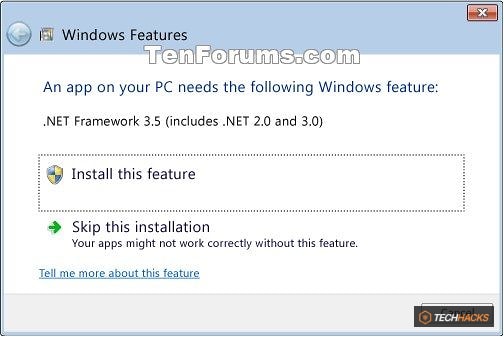
Nhấp vào Install this feature
2. Nếu User Account Control (UAC) nhắc nhở bạn về quyền, hãy nhấp vào Yes để cấp quyền cài đặt.
3. Windows Features sẽ tự động tìm kiếm, tải xuống và cài đặt các file cần thiết cho .NET Framework 3.5 trực tuyến từ Windows Update. Quá trình này có thể mất vài phút tùy thuộc vào tốc độ kết nối Internet của bạn.
4. Sau khi quá trình hoàn tất và cài đặt thành công, một thông báo xác nhận sẽ xuất hiện. Nhấp vào Close để thoát.

Nhấp vào Close khi hoàn tất
Kích hoạt .NET Framework 3.5 trong Windows Features
Phương pháp này cho phép bạn chủ động kích hoạt .NET Framework 3.5 thông qua cài đặt Windows. Tương tự như tùy chọn trên, nó yêu cầu kết nối Internet để tải xuống các thành phần.
1. Mở Control Panel (chuyển sang chế độ xem biểu tượng lớn hoặc nhỏ để dễ tìm) và nhấp vào biểu tượng Programs and Features.
2. Trong cửa sổ Programs and Features, tìm và nhấp vào liên kết Turn Windows features on or off ở phía bên trái. Thao tác này sẽ khởi chạy `C:\Windows\System32\OptionalFeatures.exe`.
3. Nếu UAC nhắc nhở, hãy nhấp vào Yes để tiếp tục.
4. Trong cửa sổ Windows Features, bạn sẽ thấy một danh sách các tính năng tùy chọn. Tìm và chọn hộp kiểm .NET Framework 3.5 (includes .NET 2.0 and 3.0). Hộp kiểm sẽ hiển thị một hình vuông màu đen, cho biết rằng cả 2.0 và 3.0 cũng sẽ được cài đặt. Nhấn OK.

Chọn .NET Framework 3.5 (includes .NET 2.0 and 3.0)
5. Windows sẽ hỏi bạn có muốn tải xuống các file từ Windows Update hay không. Nhấp vào Let Windows Update download the files for you.
6. Hệ thống sẽ bắt đầu tải xuống và áp dụng (cài đặt) các file cần thiết cho .NET Framework 3.5. Quá trình này có thể mất một thời gian.
7. Sau khi hoàn tất, nhấp vào Close.
Cài đặt .NET Framework 3.5 bằng cách tải xuống trực tiếp
Nếu bạn muốn kiểm soát quá trình tải xuống hoặc gặp sự cố với các phương pháp tự động, bạn có thể tải xuống trình cài đặt .NET Framework 3.5 SP1 trực tiếp từ Microsoft. Phương pháp này cũng yêu cầu kết nối Internet.
1. Truy cập trang web chính thức của Microsoft để tải xuống .NET Framework 3.5 SP1. Tìm nút Download .NET Framework 3.5 SP1 Runtime trên trang và nhấp vào nó.

Nhấp vào nút Download .NET Framework 3.5 SP1 Runtime
2. Lưu file thực thi có tên dotnetfx35.exe vào một vị trí dễ tìm, ví dụ như Desktop của bạn, sau đó chạy nó.
3. Nếu UAC nhắc nhở, hãy nhấp vào Yes.
4. Trình cài đặt sẽ khởi chạy và bạn sẽ thấy tùy chọn Download and install this feature. Nhấp vào đó.
5. Windows Features sẽ tiếp tục tìm kiếm, tải xuống và cài đặt các file cần thiết cho .NET Framework 3.5 trực tuyến từ Windows Update.
6. Khi quá trình cài đặt hoàn tất, nhấp vào Close.
7. Sau khi cài đặt thành công, bạn có thể xóa file dotnetfx35.exe đã tải xuống nếu không cần giữ lại.
Cài đặt .NET Framework 3.5 bằng Command Prompt
Đối với những người dùng thích sử dụng dòng lệnh hoặc cần tự động hóa quá trình, Command Prompt là một công cụ mạnh mẽ. Phương pháp này cũng yêu cầu kết nối Internet.
1. Mở Command Prompt với quyền admin. Cách nhanh nhất là tìm "cmd" trong menu Start, nhấp chuột phải vào "Command Prompt" và chọn "Run as administrator".
2. Sao chép và dán lệnh sau vào cửa sổ Command Prompt, sau đó nhấn Enter:
Dism /online /Enable-Feature /FeatureName:"NetFx3"Lệnh `Dism` (Deployment Image Servicing and Management) là một công cụ dòng lệnh được sử dụng để chuẩn bị, sửa đổi và sửa chữa các ảnh Windows. `/online` chỉ định rằng bạn đang sửa đổi hệ điều hành đang chạy. `/Enable-Feature` kích hoạt một tính năng Windows cụ thể, và `NetFx3` là tên tính năng cho .NET Framework 3.5.
3. Khi quá trình cài đặt hoàn tất, bạn sẽ thấy thông báo xác nhận. Bạn có thể đóng Command Prompt nếu muốn.
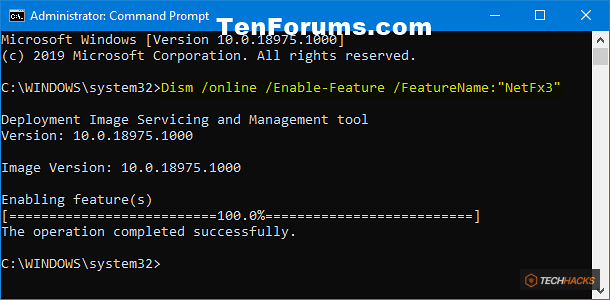
Cài đặt .NET Framework 3.5 trong Command Prompt
Cài đặt .NET Framework 3.5 trong PowerShell
Tương tự như Command Prompt, PowerShell cung cấp một môi trường dòng lệnh mạnh mẽ hơn với các cmdlet (lệnh) cụ thể để quản lý hệ thống. Phương pháp này cũng yêu cầu kết nối Internet.
1. Mở PowerShell với quyền admin. Bạn có thể tìm "PowerShell" trong menu Start, nhấp chuột phải vào "Windows PowerShell" và chọn "Run as administrator".
2. Sao chép và dán lệnh sau vào cửa sổ PowerShell, sau đó nhấn Enter:
Enable-WindowsOptionalFeature -Online -FeatureName "NetFx3"Cmdlet `Enable-WindowsOptionalFeature` được thiết kế để kích hoạt các tính năng Windows tùy chọn. Các tham số `-Online` và `-FeatureName "NetFx3"` có chức năng tương tự như trong lệnh Dism, chỉ định hệ thống đang chạy và tính năng .NET Framework 3.5.
3. Khi quá trình cài đặt hoàn tất, bạn sẽ thấy thông báo trạng thái. Bạn có thể đóng PowerShell nếu muốn.

Cài đặt .NET Framework 3.5 trong PowerShell
Cài đặt .NET Framework 3.5 ngoại tuyến
Đây là phương pháp cứu cánh khi bạn không có kết nối Internet hoặc các phương pháp trực tuyến khác thất bại. Nó cho phép bạn cài đặt .NET Framework 3.5 bằng cách sử dụng các file cài đặt từ phương tiện cài đặt Windows 10 của bạn.
1. Điều cực kỳ quan trọng là bạn phải sử dụng phương tiện cài đặt Windows 10 (USB hoặc ISO) có cùng bản build (phiên bản) với hệ điều hành Windows 10 hiện đang được cài đặt trên máy tính của bạn. Nếu không khớp bản build, bạn sẽ gặp lỗi "source files could not be found" và cài đặt sẽ thất bại.
Sử dụng USB cài đặt Windows 10: Kết nối USB cài đặt Windows 10 vào máy tính.
Sử dụng file ISO Windows 10: Mount file ISO Windows 10 bằng cách nhấp đúp vào nó trong File Explorer. Windows sẽ tự động tạo một ổ đĩa ảo.
2. Mở This PC trong File Explorer (nhấn Win + E) và ghi lại ký tự ổ đĩa của USB hoặc ổ đĩa ISO được mount (ví dụ: "G:").

Ghi lại ký tự ổ của USB hoặc ISO được mount
3. Mở Command Prompt với quyền admin.
4. Nhập lệnh sau vào Command Prompt và nhấn Enter:
Dism /online /enable-feature /featurename:NetFX3 /Source::\sources\sxs /LimitAccessHãy thay thế <drive letter> trong lệnh trên bằng ký tự ổ đĩa thực (ví dụ: "G") mà bạn đã ghi lại ở bước 2. Ví dụ, nếu ổ đĩa của bạn là G, lệnh sẽ là:
Dism /online /enable-feature /featurename:NetFX3 /Source:G:\sources\sxs /LimitAccessTham số `/Source` chỉ định vị trí của các file cài đặt, và `\sources\sxs` là thư mục chứa các thành phần tính năng của Windows. `/LimitAccess` ngăn Windows cố gắng tải xuống các file từ Windows Update, buộc nó phải sử dụng nguồn cục bộ.
5. Sau khi quá trình cài đặt hoàn tất, bạn có thể đóng Command Prompt.
Các phiên bản .NET Framework có sẵn và khả năng tương thích
Mặc dù bài viết này tập trung vào .NET Framework 3.5, điều quan trọng là phải hiểu bối cảnh rộng hơn của nền tảng này. Kể từ tháng 8 năm 2021, phiên bản .NET Framework mới nhất là 4.8. Microsoft đã phát triển nền tảng này đáng kể, và hiện tại cũng có một nhánh phát triển khác là .NET (trước đây là .NET Core), là một nền tảng đa nền tảng, mã nguồn mở và hiệu suất cao.
Danh sách các phiên bản .NET Framework phổ biến bao gồm:
.NET Framework 2.0
.NET Framework 3.0
.NET Framework 3.5 (cài đặt phiên bản 3.5 cũng tự động bao gồm 2.0 và 3.0)
.NET Framework 4.0
.NET Framework 4.5, 4.5.1, 4.5.2
.NET Framework 4.6, 4.6.1, 4.6.2
.NET Framework 4.7, 4.7.1, 4.7.2
.NET Framework 4.8
Việc hiểu rõ phiên bản nào được yêu cầu là rất quan trọng để tránh các vấn đề tương thích.
Khắc phục sự cố cài đặt .NET Framework 3.5
Mặc dù quá trình cài đặt .NET Framework thường diễn ra suôn sẻ, nhưng đôi khi bạn có thể gặp phải các vấn đề. Dưới đây là một số lỗi phổ biến và cách khắc phục chúng:
Lỗi tương thích: Nếu bạn nhận được thông báo rằng .NET Framework không tương thích với hệ điều hành của bạn, điều đó có nghĩa là phiên bản bạn đang cố gắng cài đặt không được hỗ trợ. Đảm bảo bạn đang cài đặt phiên bản phù hợp với Windows 10. Đôi khi, việc cài đặt tất cả các bản cập nhật Windows mới nhất có thể giải quyết vấn đề này. Lỗi này thường xảy ra khi cố gắng cài đặt một phiên bản quá mới trên một hệ điều hành cũ hoặc ngược lại.
Cài đặt Windows không hợp lệ: Nếu bạn không chạy bản sao Windows được cấp phép và kích hoạt, .NET Framework có thể không cài đặt được. Đảm bảo bản sao Windows của bạn là hợp lệ và đã được kích hoạt là giải pháp duy nhất trong trường hợp này.
Sự cố với Windows Update: Nhiều lỗi cài đặt .NET Framework liên quan đến các vấn đề với Windows Update. Nếu bạn gặp lỗi với mã KB cụ thể hoặc thông báo yêu cầu các bản cập nhật bổ sung, hãy đảm bảo rằng dịch vụ Windows Update đang hoạt động bình thường và cài đặt tất cả các bản cập nhật Windows mới nhất trước khi thử lại cài đặt .NET Framework.

Hãy cài đặt tất cả các bản cập nhật Windows mới nhất trước khi tiếp tục
Tải xuống bị lỗi/hỏng: Nếu bạn gặp bất kỳ lỗi nào cho biết file cài đặt bị hỏng, hãy kiểm tra phần Add or Remove Programs (Programs and Features) để xem có bất kỳ phần nào của .NET Framework đã được cài đặt hay không. Nếu có, hãy gỡ cài đặt chúng. Sau đó, thử tải xuống lại trình cài đặt .NET Framework 3.5 SP1 theo cách thủ công và cài đặt lại.
Microsoft cung cấp tài liệu khắc phục sự cố chi tiết hơn cho các lỗi nâng cao. Bạn có thể tham khảo tại trang web hỗ trợ của họ để biết thêm thông tin.
Các câu hỏi thường gặp khi cài đặt .NET Framework
1. Có thể cài đặt nhiều phiên bản .NET Framework không?
Hoàn toàn có thể. Trên thực tế, việc cài đặt nhiều phiên bản .NET Framework trên cùng một máy tính là một kịch bản phổ biến và cần thiết. Các ứng dụng khác nhau được xây dựng trên các phiên bản .NET Framework khác nhau, và chúng có thể cùng tồn tại hòa bình mà không gây xung đột. Windows được thiết kế để quản lý các phiên bản này một cách độc lập. Tuy nhiên, bạn chỉ nên cài đặt các phiên bản .NET Framework mà bạn thực sự cần để tránh làm nặng hệ thống không cần thiết.
2. Các phiên bản .NET Framework được hỗ trợ trong bao lâu?
Chính sách hỗ trợ của Microsoft cho .NET Framework thay đổi tùy theo phiên bản. .NET Framework 3.5 SP1 được hỗ trợ dài hạn, đến hết ngày 10 tháng 10 năm 2028. Điều này rất lý tưởng cho các ứng dụng cần phiên bản 2.0, 3.0 và/hoặc 3.5 vì đây là phiên bản cũ phổ biến và ổn định nhất. Các phiên bản từ 4.0 đến 4.5.1 đã ngừng được hỗ trợ. Các phiên bản từ 4.5.2 đến 4.6.1 sẽ ngừng hỗ trợ vào ngày 26 tháng 4 năm 2022. Các phiên bản 4.6.2 trở lên hiện không được liệt kê ngày kết thúc hỗ trợ cụ thể, thường là chúng được hỗ trợ cùng với phiên bản Windows mà chúng đi kèm.
3. Làm cách nào để kiểm tra tính tương thích?
Nếu bạn không chắc liệu PC của mình có hỗ trợ một phiên bản .NET Framework cụ thể mà bạn muốn cài đặt hay không, bạn có thể dễ dàng kiểm tra. Microsoft duy trì một danh sách chi tiết các yêu cầu hệ thống và dependency cho mọi phiên bản .NET Framework trên trang tài liệu của họ. Ngoài ra, để kiểm tra phiên bản .NET Framework hiện có trên máy tính của bạn, bạn có thể tham khảo các công cụ hoặc hướng dẫn cụ thể. Bạn có thể tìm kiếm "Cách kiểm tra phiên bản .NET Framework trên máy tính" để biết hướng dẫn chi tiết.
Với các phương pháp này, bạn giờ đây có thể tự tin chạy các chương trình yêu cầu phiên bản .NET Framework cũ trên PC Windows 10 của mình. Hãy chia sẻ phương pháp cài đặt Microsoft .NET Framework nào phù hợp nhất với bạn trong phần bình luận bên dưới nhé!
Chúc các bạn thành công!