Cài Windows Không USB/DVD: Giải Pháp WinToHDD
Bạn đang cần cài lại Windows nhưng lại gặp rắc rối với USB boot bị hỏng, ổ đĩa DVD không hoạt động, hoặc đơn giản là muốn một quy trình nhanh gọn hơn? WinToHDD chính là công cụ bạn cần. Đây là một tiện ích mạnh mẽ cho phép bạn cài đặt, cài đặt lại, hoặc thậm chí cài đặt song song các phiên bản Windows trực tiếp từ một file ISO trên ổ cứng của mình, loại bỏ hoàn toàn nhu cầu về USB hay DVD.
Công cụ này đặc biệt hữu ích khi bạn muốn tối giản hóa quá trình cài đặt hoặc khi các phương pháp truyền thống không khả dụng. WinToHDD hỗ trợ cài đặt Windows 10, Windows 7, và nhiều phiên bản khác, biến một tác vụ phức tạp thành một quy trình đơn giản, hiệu quả.
Chuẩn Bị Trước Khi Cài Đặt
Trước khi bắt tay vào quá trình cài đặt, có vài điều bạn cần chuẩn bị kỹ lưỡng:
File ISO của Windows: Đảm bảo bạn đã tải xuống file ISO chính thức của phiên bản Windows mà bạn muốn cài đặt (ví dụ: Windows 10, Windows 7). Lưu file này vào một phân vùng không phải là phân vùng hệ thống hiện tại (ví dụ: ổ D hoặc E) để tránh mất dữ liệu trong quá trình cài đặt.
Sao lưu dữ liệu quan trọng: Đây là bước cực kỳ quan trọng. Việc cài đặt lại Windows có thể xóa sạch dữ liệu trên phân vùng hệ thống. Hãy đảm bảo tất cả các tài liệu, hình ảnh, video và tệp quan trọng đã được sao lưu vào một ổ đĩa ngoài hoặc dịch vụ lưu trữ đám mây.
Tải và cài đặt WinToHDD: Bạn cần tải xuống và cài đặt phần mềm WinToHDD trên hệ thống hiện tại của mình. Đây là công cụ sẽ "điều phối" toàn bộ quá trình cài đặt.
Bạn có thể tải WinToHDD từ liên kết sau:
Các Bước Cài Đặt WinToHDD
Quá trình cài đặt WinToHDD khá đơn giản và trực quan. Hãy làm theo các bước dưới đây:

Bước 1: Khởi chạy trình cài đặt WinToHDD. Tại giao diện đầu tiên, bạn sẽ được yêu cầu chọn ngôn ngữ. Chọn ngôn ngữ phù hợp và nhấn OK.
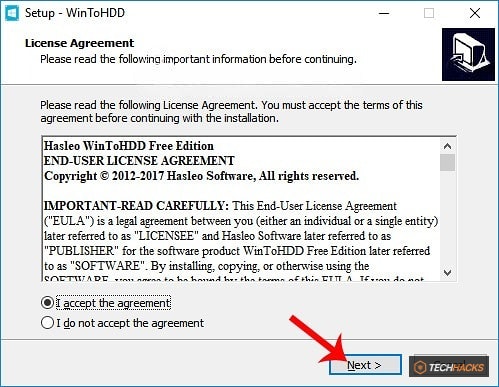
Bước 2: Đọc kỹ các điều khoản cấp phép. Để tiếp tục, bạn cần tích chọn vào ô I accept the agreement và nhấn Next.
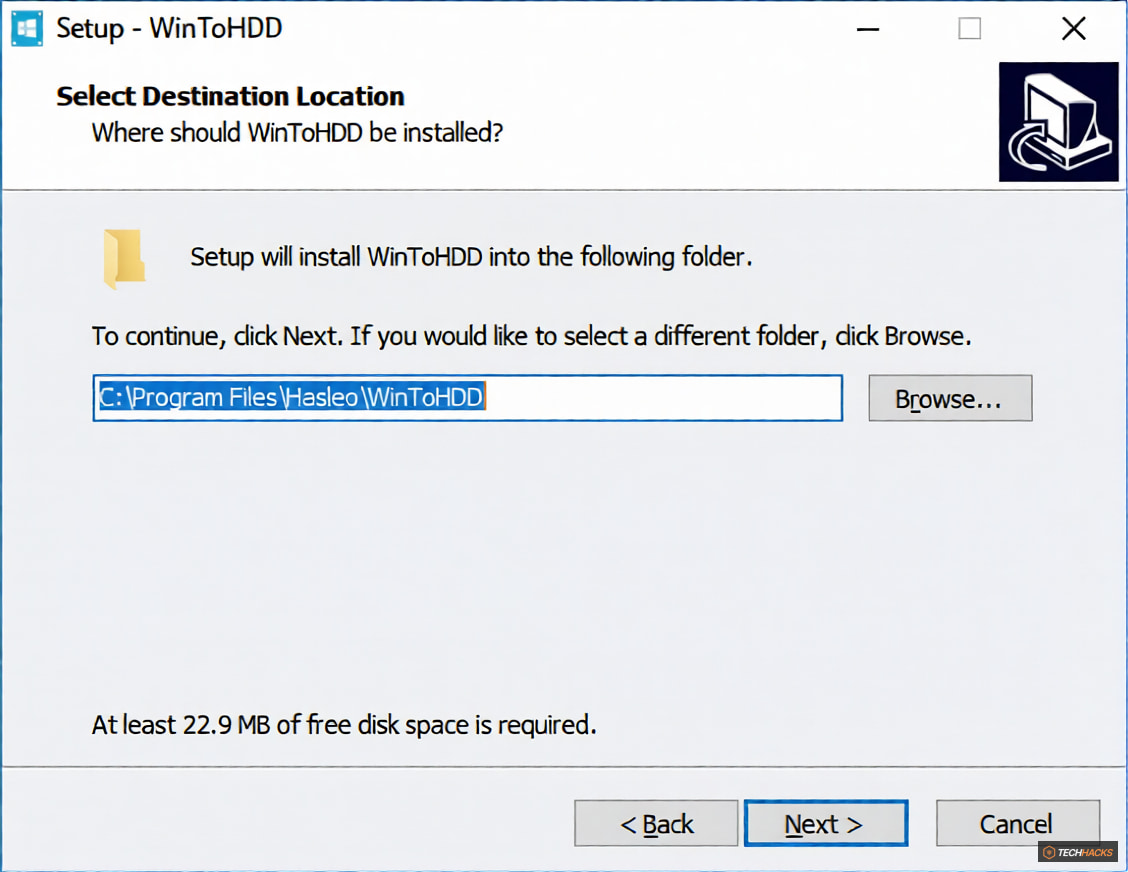
Bước 3: Chọn thư mục cài đặt cho WinToHDD. Mặc định, phần mềm sẽ chọn một đường dẫn phù hợp. Nếu muốn thay đổi, nhấn Browse, nếu không, chỉ cần nhấn Next để tiếp tục.
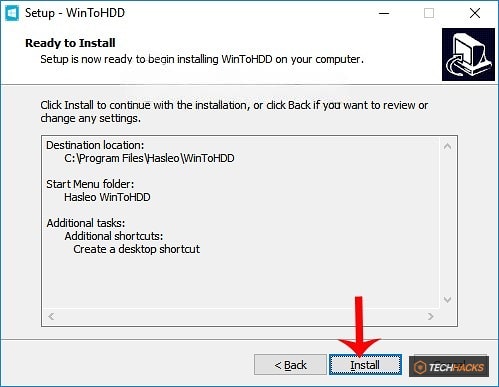
Bước 4: Cuối cùng, nhấn Install để bắt đầu quá trình cài đặt. Chờ đợi trong giây lát để WinToHDD được cài đặt hoàn tất trên máy tính của bạn.
Sử Dụng WinToHDD Để Cài Đặt Lại Windows
Sau khi cài đặt xong, bạn có thể khởi động WinToHDD và bắt đầu quá trình cài đặt Windows. Giao diện chính của WinToHDD cung cấp bốn tùy chọn chính, mỗi tùy chọn phục vụ một mục đích khác nhau:

Reinstall Windows: Dùng để cài đặt lại Windows trên phân vùng hệ thống hiện tại. Đây là lựa chọn phổ biến nhất khi bạn muốn "làm mới" hệ điều hành.
New Installation: Cho phép bạn cài đặt một phiên bản Windows mới vào một phân vùng khác hoặc một ổ đĩa mới, lý tưởng cho việc cài đặt song song (dual-boot).
System Clone: Tạo bản sao của phân vùng hệ thống hiện tại sang một ổ đĩa khác. Hữu ích khi nâng cấp ổ cứng (ví dụ: từ HDD sang SSD) mà không cần cài đặt lại từ đầu.
Multi-Installation USB: Tạo một USB cài đặt nhiều hệ điều hành, tương tự như các công cụ tạo USB boot truyền thống nhưng với khả năng chứa nhiều phiên bản Windows.
Để cài đặt lại Windows trên máy tính của bạn, hãy làm theo các bước sau:

Bước 5: Chọn tùy chọn Reinstall Windows từ giao diện chính của WinToHDD. Tùy chọn này sẽ hướng dẫn bạn cài đặt lại Windows trên phân vùng hiện có.
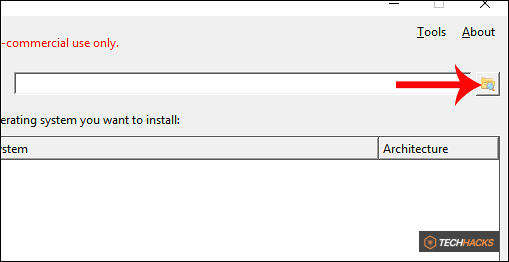
Bước 6: Nhấn vào biểu tượng thư mục để duyệt và chọn file ISO của Windows mà bạn đã chuẩn bị trước đó. Đảm bảo bạn chọn đúng file ISO của hệ điều hành mong muốn.

Bước 7: WinToHDD sẽ tự động quét file ISO và hiển thị các phiên bản Windows có sẵn bên trong. Chọn phiên bản Windows bạn muốn cài đặt và nhấn Next để tiếp tục. Nếu file ISO chỉ có một phiên bản, nó sẽ được chọn mặc định.

Bước 8: Tại bước này, WinToHDD sẽ hiển thị các phân vùng hệ thống hiện có. Bạn cần chọn phân vùng đích để cài đặt Windows. Thông thường, đây sẽ là phân vùng chứa hệ điều hành cũ. Sau khi chọn, nhấn Next.

Bước 9: Một thông báo sẽ xuất hiện hỏi bạn có muốn WinToHDD tải và cài đặt môi trường WinPE (Windows Preinstallation Environment) hay không. WinPE là một môi trường tối thiểu cần thiết để khởi động quá trình cài đặt. Nhấn Yes để đồng ý.

Bước 10: Cuối cùng, WinToHDD sẽ hỏi bạn có muốn khởi động lại máy tính để bắt đầu quá trình cài đặt Windows hay không. Nhấn Yes để xác nhận. Máy tính của bạn sẽ khởi động lại và bắt đầu quá trình cài đặt Windows tự động.
Sau khi khởi động lại, WinToHDD sẽ tự động giải nén nội dung từ file ISO và tiến hành các bước cài đặt Windows. Bạn không cần phải can thiệp thêm, chỉ cần chờ đợi quá trình hoàn tất. Toàn bộ quá trình này diễn ra nhanh chóng hơn nhiều so với việc tạo USB boot và cài đặt truyền thống.
Kết Luận
WinToHDD thực sự là một công cụ thay đổi cuộc chơi cho những ai thường xuyên phải cài đặt hoặc cài đặt lại Windows. Nó loại bỏ những rào cản truyền thống như USB hay DVD, mang lại một quy trình cài đặt nhanh chóng, tiện lợi và hiệu quả. Chỉ với một file ISO và vài cú click chuột, bạn đã có thể "làm mới" hệ điều hành của mình một cách dễ dàng. Đừng quên sao lưu dữ liệu trước khi bắt đầu để đảm bảo an toàn tuyệt đối cho các tệp quan trọng của bạn.
Chúc các bạn thực hiện thành công!