Lệnh Copy (Ctrl + C) và Paste (Ctrl + V) là xương sống của mọi tác vụ trên máy tính, đặc biệt là trong các ứng dụng văn phòng như Word hay Excel. Khi chúng bỗng dưng 'đình công', công việc của bạn có thể bị ngưng trệ hoàn toàn. Đừng lo lắng, đây là một vấn đề khá phổ biến và có nhiều nguyên nhân, từ những kẻ phá hoại như virus cho đến các cài đặt phần mềm 'lắm chuyện'. Tech Hacks sẽ cùng bạn đi sâu vào từng giải pháp để khắc phục triệt để lỗi khó chịu này.
1. Khắc phục lỗi Copy Paste không hoạt động trong Office và Windows
Bước 1: Quét sạch virus và phần mềm độc hại
Đây là bước đầu tiên và quan trọng nhất. Virus, malware, hoặc rootkits có thể can thiệp trực tiếp vào các chức năng hệ thống, bao gồm cả clipboard. Nếu hệ thống bị nhiễm, mọi nỗ lực sửa lỗi khác đều có thể vô ích. Hãy đảm bảo máy tính của bạn 'sạch sẽ' 100% trước khi đi sâu vào các giải pháp khác.
Thực hiện quét toàn bộ hệ thống (full system scan) bằng phần mềm diệt virus uy tín.
Cân nhắc sử dụng thêm một công cụ anti-malware chuyên dụng như Malwarebytes để phát hiện các mối đe dọa mà phần mềm diệt virus thông thường có thể bỏ qua.
Đảm bảo các phần mềm bảo mật của bạn luôn được cập nhật phiên bản mới nhất.
Bước 2: Kiểm tra và khôi phục phím tắt Copy/Paste mặc định trong Office
Đôi khi, các cài đặt tùy chỉnh hoặc xung đột phần mềm có thể làm thay đổi các phím tắt mặc định. Việc kiểm tra và thiết lập lại chúng là một bước cần thiết. Các bước này áp dụng cho Word và Excel 2007, 2010:
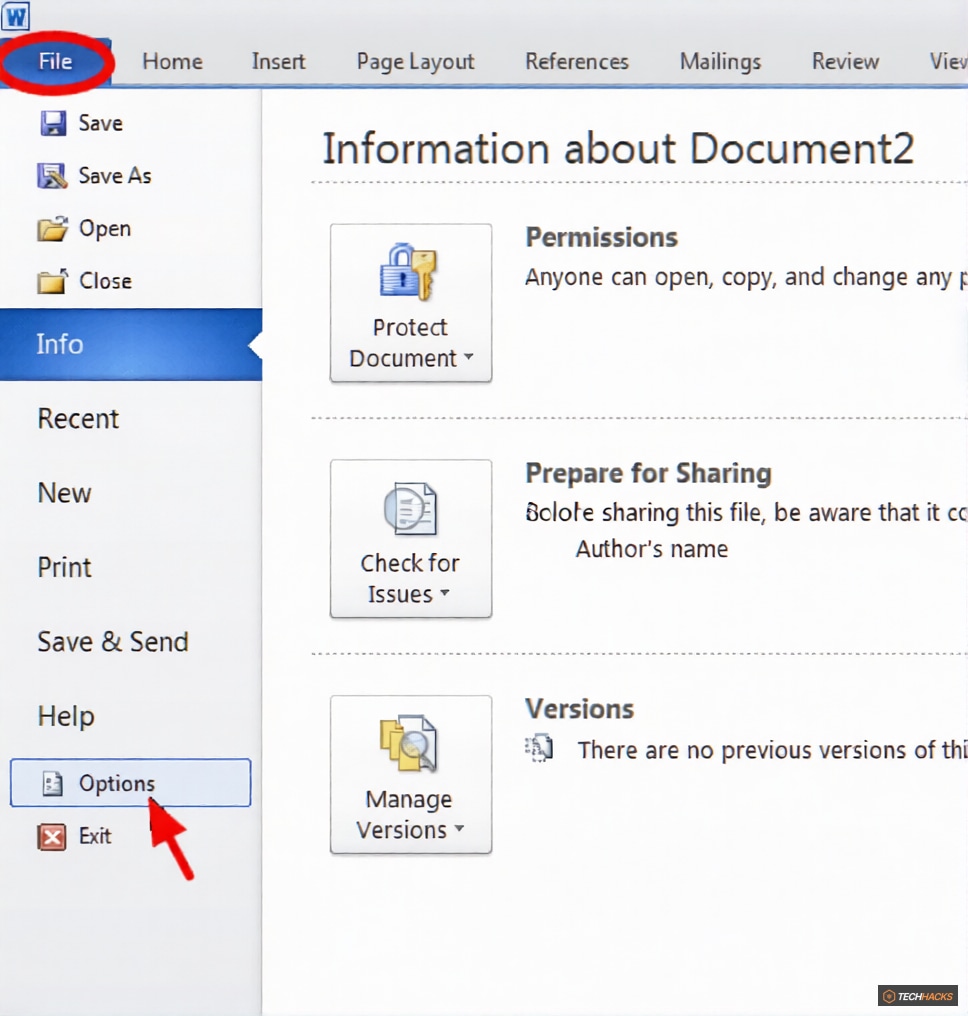
1. Từ Menu chính của Word (hoặc Excel), click chọn Options.
2. Tiếp theo, chọn Customize Ribbon ở khung bên trái.
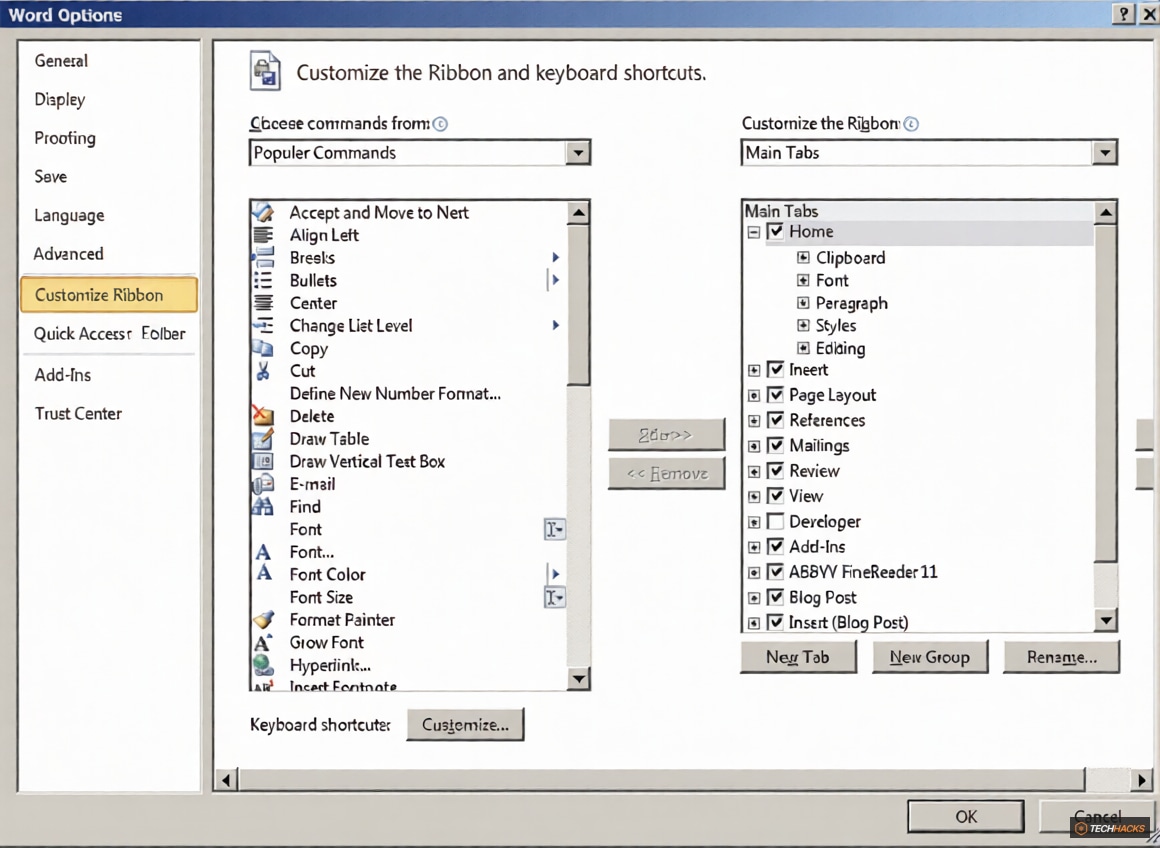
3. Click chọn nút Customize nằm kế bên mục "Keyboard shortcuts".
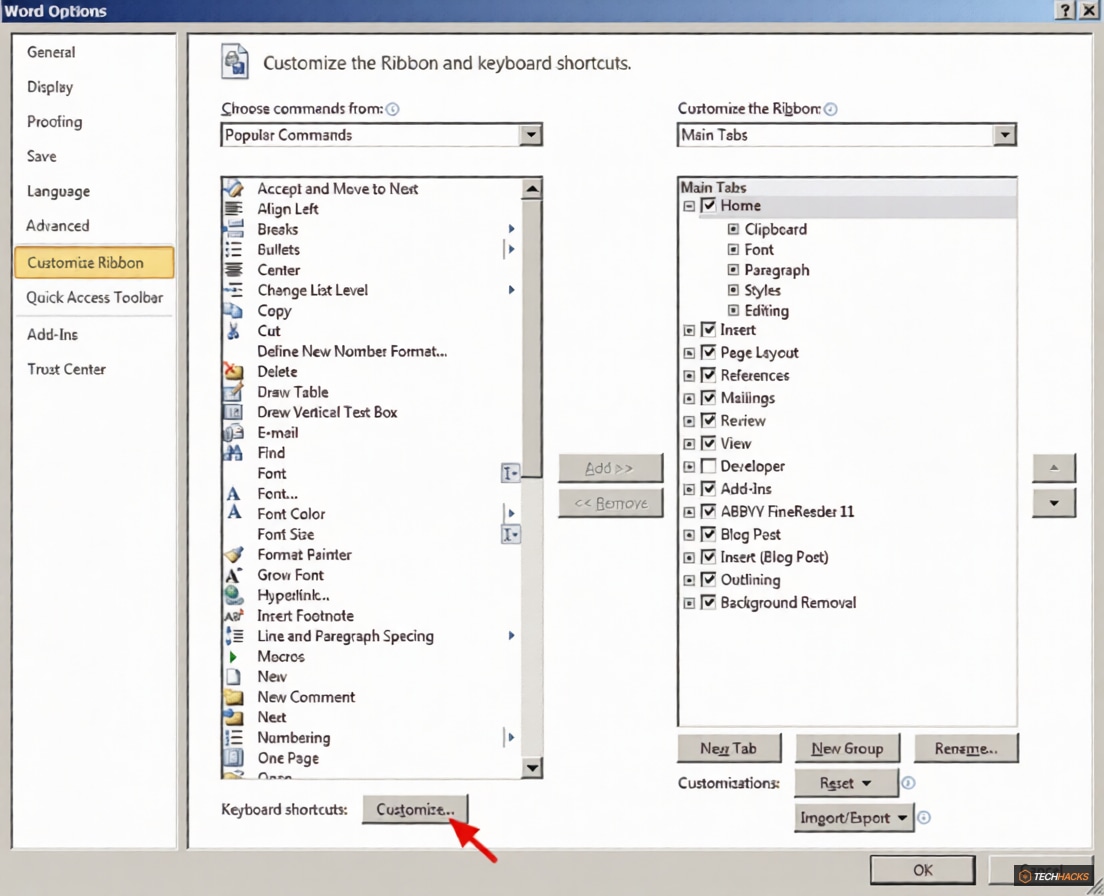
4. Tại mục Customize Keyboard, thực hiện các bước sau:
Trong mục Categories, chọn Home Tab.
Trong mục Commands, tìm và chọn EditCopy.

5. Dưới mục Current keys, bạn sẽ thấy các phím tắt mặc định cho Copy:
Ctrl + C
Ctrl + Insert
Nếu một trong hai hoặc cả hai phím tắt này không có, hãy click vào ô "Press new shortcut key", sau đó nhấn tổ hợp phím còn thiếu (ví dụ: Ctrl + C) rồi nhấn Assign. Sau đó nhấn Close.

6. Lặp lại tương tự cho EditCut (phím tắt mặc định: Ctrl+X, Shift+Del) và EditPaste (phím tắt mặc định: Ctrl+V, Shift+Insert).
7. Sau khi hoàn tất, kiểm tra lại chức năng Copy/Paste. Nếu lỗi vẫn còn, tiếp tục với bước tiếp theo.
Bước 3: Chạy ứng dụng Office không cần Plugins (Safe Mode)
Plugins (hay Add-ins) được thiết kế để mở rộng chức năng của Word/Excel, nhưng đôi khi chúng lại là thủ phạm gây ra xung đột và lỗi, bao gồm cả việc chặn Copy/Paste. Chạy ứng dụng ở chế độ Safe Mode giúp bạn xác định xem có phải một add-in nào đó đang gây rắc rối hay không.
1. Đóng hoàn toàn Word hoặc Excel.
2. Nhấn tổ hợp phím Windows + R để mở hộp thoại Run. Nhập lệnh tương ứng:
Đối với Word:
winword /safeĐối với Excel:
excel /safe
3. Ứng dụng sẽ mở ở chế độ Safe Mode, không tải bất kỳ add-in nào. Hãy kiểm tra xem chức năng Copy/Paste có hoạt động bình thường không.
4. Nếu Copy/Paste hoạt động trong Safe Mode, điều đó xác nhận rằng một add-in nào đó là nguyên nhân. Bây giờ, bạn cần tìm và vô hiệu hóa nó:
Từ Menu chính của Word (File), chọn Options.
Chọn Add-ins ở khung bên trái.

Trong Menu Manage ở khung bên phải, chọn COM Add-ins rồi click Go....
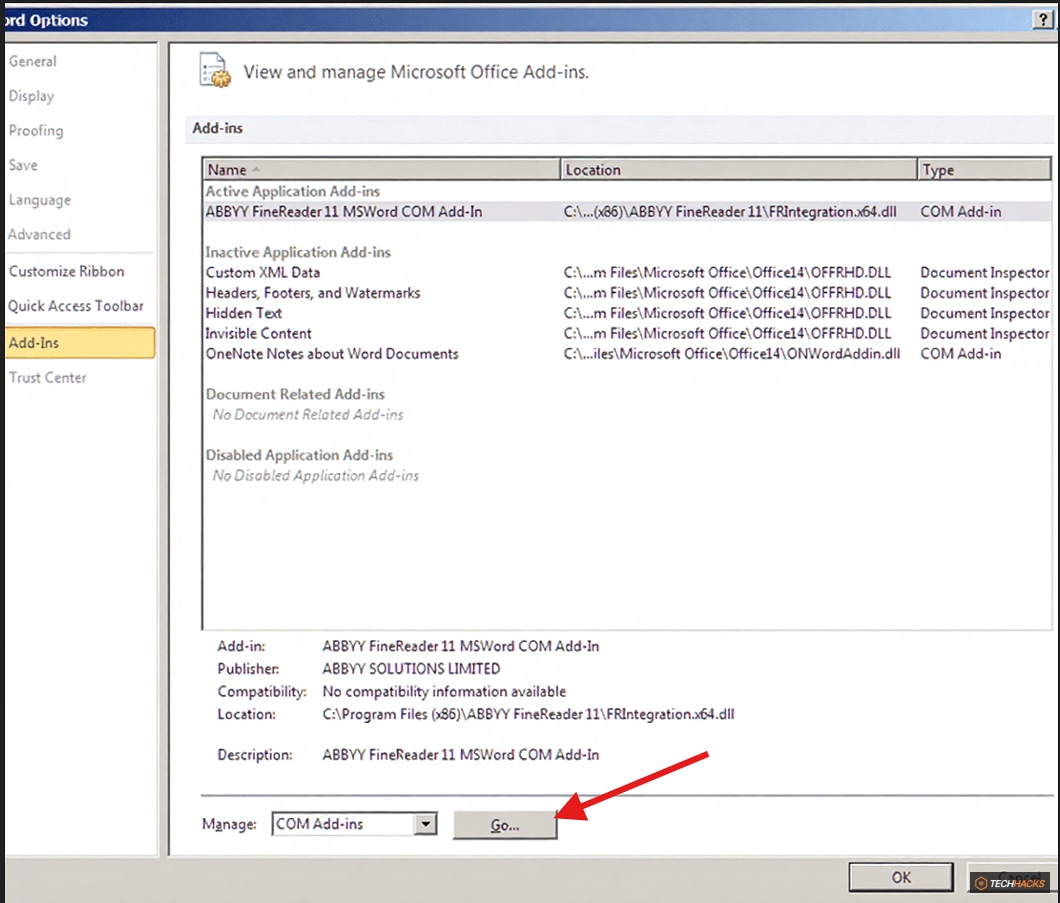
Bỏ tích tất cả các tùy chọn add-in đang hoạt động rồi click OK.

5. Đóng và mở lại Word/Excel ở chế độ bình thường. Nếu Copy/Paste hoạt động, bạn đã tìm đúng hướng. Bây giờ, hãy quay lại mục Add-ins và kích hoạt từng cái một, mỗi lần kích hoạt lại kiểm tra Copy/Paste, cho đến khi tìm ra "kẻ phá hoại" thực sự. Sau đó, bạn có thể gỡ bỏ hoặc tìm bản cập nhật cho add-in đó.
Bước 4: Gỡ bỏ bản cập nhật Windows KB3057839
Đôi khi, các bản cập nhật Windows, dù được phát hành để cải thiện bảo mật, lại có thể vô tình gây ra lỗi hệ thống. Bản cập nhật KB3057839 từng được ghi nhận là nguyên nhân gây ra vấn đề với chức năng Copy/Paste.
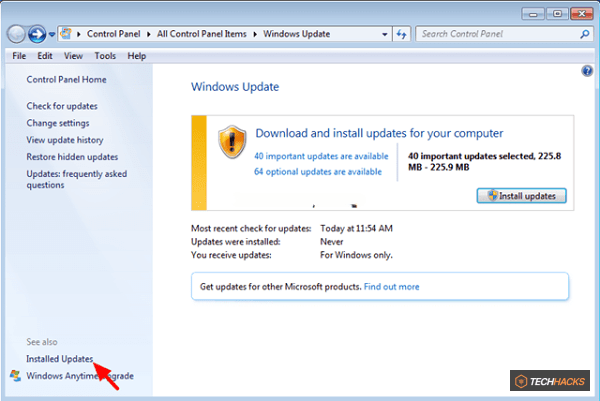
1. Nhấn tổ hợp phím Windows + R, nhập wuapp.exe rồi nhấn Enter để mở cửa sổ Windows Update.

2. Trên cửa sổ Windows Update, click chọn link Installed Updates ở khung bên trái.
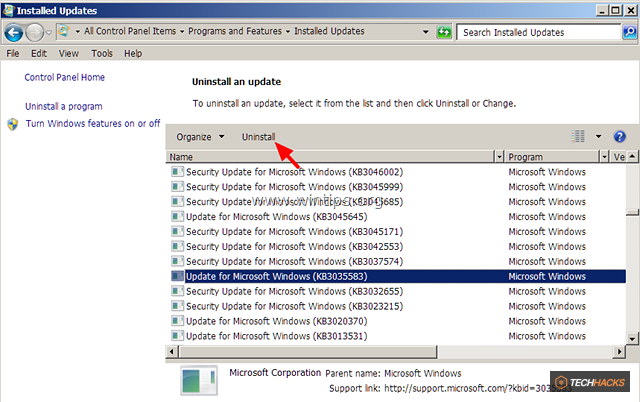
3. Tìm và chọn KB3057839 Update, sau đó click chọn Uninstall.
4. Sau khi gỡ bỏ, khởi động lại máy tính và kiểm tra. Nếu Copy/Paste đã hoạt động, bạn nên ngăn Windows cài đặt lại bản cập nhật này trong tương lai:
Trên cửa sổ Windows Update, click chọn Check for Updates.

Chọn link Important Updates.

Kích chuột phải vào Update KB3057839 rồi chọn Hide update.

Cuối cùng click chọn OK.
Bước 5: Vô hiệu hóa tạm thời phần mềm bảo mật
Các phần mềm bảo mật, đặc biệt là những phần mềm có tính năng bảo vệ danh tính (Identity Shield) hoặc sandbox, có thể can thiệp vào cách các ứng dụng truy cập clipboard. Webroot SecureAnywhere là một ví dụ điển hình từng gây ra vấn đề này.
1. Mở giao diện của phần mềm bảo mật của bạn (ví dụ: kích đúp vào biểu tượng Webroot trên Desktop).
2. Tìm đến mục liên quan đến Identity & Privacy hoặc các cài đặt bảo vệ nâng cao.
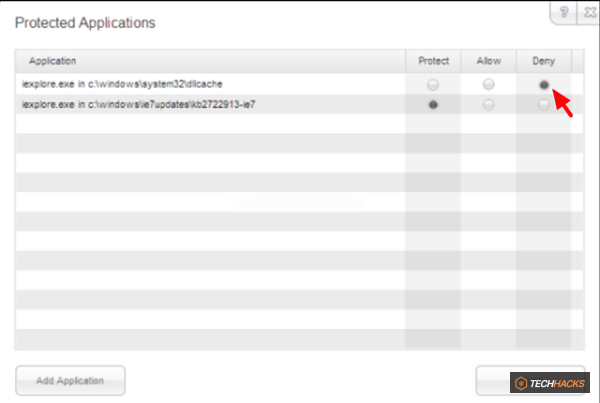
3. Trong trường hợp của Webroot, bạn sẽ tìm thấy Identity Shield ở khung bên trái, sau đó click chọn View/Edit Protected Applications.

4. Trên cửa sổ Protected Applications, bạn có thể thiết lập ứng dụng Office của mình sang trạng thái DENY (tức là không cho phép Identity Shield can thiệp) hoặc tạm thời vô hiệu hóa Identity Shield hoàn toàn. Sau đó kiểm tra lại chức năng Copy/Paste.
2. Các giải pháp bổ sung khi Copy Paste vẫn "cứng đầu"
Nếu các bước trên vẫn chưa giải quyết được vấn đề, đừng nản lòng. Có một vài giải pháp "cứng rắn" hơn mà bạn có thể thử:
Gỡ bỏ các phiên bản Internet Explorer gần đây: Đôi khi, các bản cập nhật hoặc cài đặt IE cũ có thể gây ra xung đột hệ thống. Việc gỡ bỏ chúng có thể giúp ích.
Xử lý Skype Call to Click: Nếu bạn đã cài đặt tiện ích Skype Call to Click, hãy gỡ bỏ nó thông qua Programs and Features trong Control Panel. Thậm chí, việc gỡ cài đặt hoàn toàn Skype và cài đặt lại phiên bản mới nhất cũng có thể giải quyết được vấn đề.
Sử dụng System File Checker (SFC) để sửa lỗi file hệ thống: Công cụ SFC có thể quét và sửa chữa các file hệ thống Windows bị hỏng hoặc thiếu, vốn là nguyên nhân gốc rễ của nhiều lỗi.
Vào Start => All programs => Accessories => Command prompt, sau đó kích chuột phải vào Command Prompt chọn Run as administrator.
Trên cửa sổ Command Prompt, nhập lệnh
SFC /SCANNOWrồi nhấn Enter.Chờ quá trình quét và sửa lỗi hoàn tất. Khởi động lại máy tính và kiểm tra.
Khôi phục Rdpclip.exe cho kết nối Remote Desktop: Đây là một mẹo cực kỳ hữu ích cho những ai làm việc qua Remote Desktop. Nếu Copy/Paste không hoạt động sau khi kết nối, process "Rdpclip.exe" (Clipboard Monitor) có thể đã bị treo.
Kích chuột phải vào thanh Taskbar rồi chọn Task Manager.
Trên cửa sổ Task Manager, click chọn tab Processes.
Tìm và chọn rdpclip.exe, sau đó click chọn End Process.
Chuyển sang tab Application, click chọn New Process.
Nhập
rdpcliprồi click chọn OK để khởi động lại tiến trình.
Sửa chữa cài đặt Office: Đôi khi, chính bộ Office của bạn có thể bị lỗi cài đặt. Sử dụng tính năng Repair (Sửa chữa) trong Control Panel (Programs and Features -> Microsoft Office -> Change -> Repair) có thể khắc phục các file bị hỏng.
Kiểm tra các phím khác: Đảm bảo rằng bàn phím của bạn không bị lỗi phần cứng. Thử Copy/Paste bằng chuột phải hoặc các phím tắt khác (ví dụ: Ctrl+Insert, Shift+Insert) để loại trừ khả năng phím Ctrl, C, V bị kẹt hoặc hỏng.
Lỗi Copy/Paste không hoạt động là một trong những "cơn ác mộng" của người dùng máy tính. Với các giải pháp chi tiết từ Tech Hacks, từ việc quét virus, kiểm tra cài đặt Office, đến xử lý các bản cập nhật Windows hay phần mềm bảo mật, bạn hoàn toàn có thể tự tin khắc phục vấn đề này. Hãy kiên nhẫn thực hiện từng bước một, và chức năng Copy/Paste "thần thánh" của bạn sẽ sớm trở lại hoạt động bình thường.